Điều hành và kiểm soát vận hành
Từ Tổng quan đến đơn, tiền, quyền học và bảng kê. Mỗi thao tác ghi rõ khi cần Kế toán, CSKH hoặc quản trị hệ thống.
ERPNext v16Ảnh staging · dữ liệu THỬ
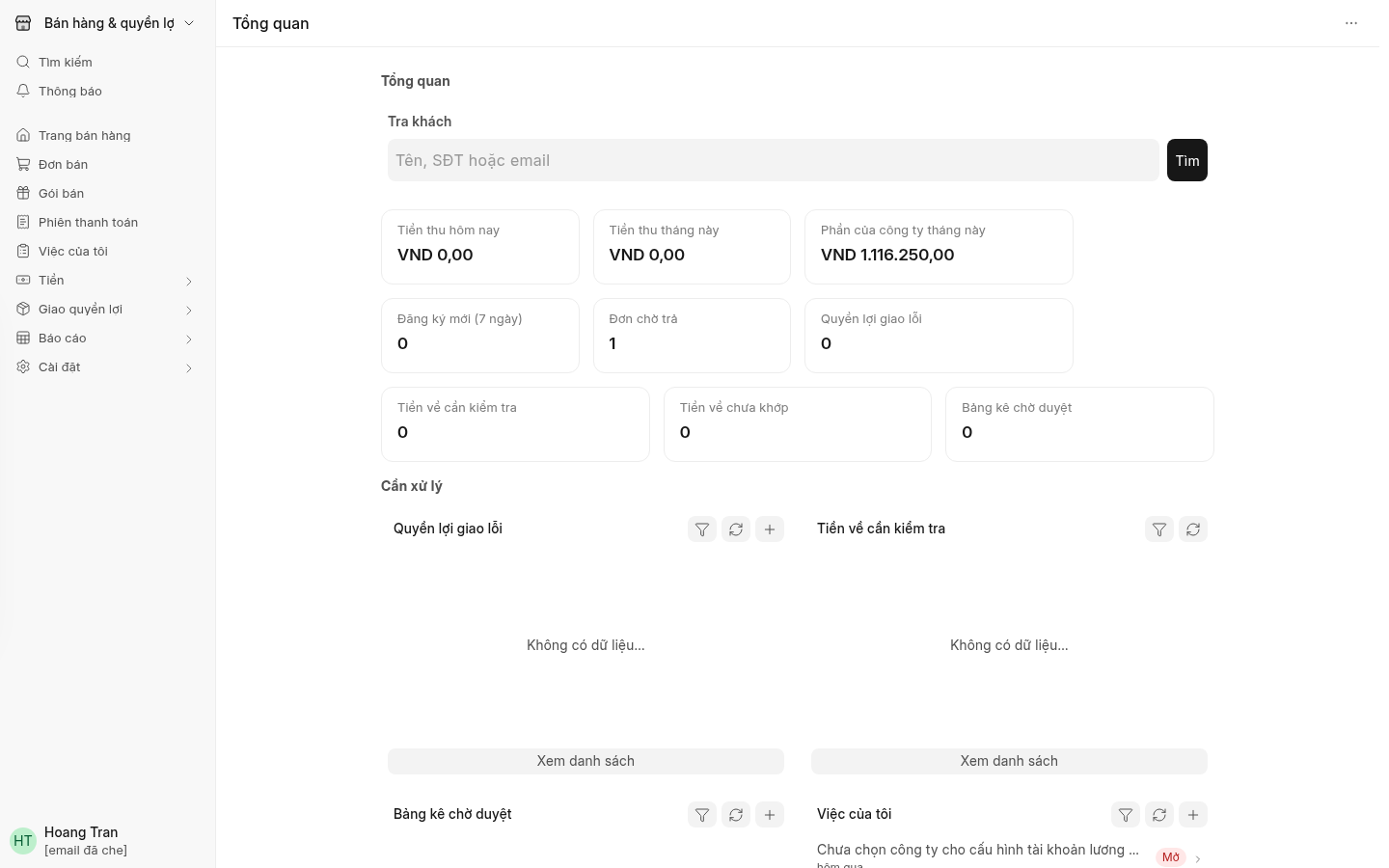
Đọc Tổng quan và xử lý việc đầu ngày
- Mở Freedom Builders → Tổng quan. Chờ các thẻ tải xong.
- Xem Đơn chờ trả, Quyền lợi giao lỗi, Tiền về chưa khớp, Bảng kê chờ duyệt. Bấm thẻ để mở danh sách.
- Ở Cần xử lý, mở từng việc hoặc Xem danh sách. Kiểm người phụ trách và kết quả xử lý.
- Xem biểu đồ và lối tắt báo cáo bên dưới. Dùng Tra khách ở đầu trang khi cần hỗ trợ một người cụ thể.
 Bấm ảnh để phóng to ↗
Mời nhân viên và chọn Role Profile
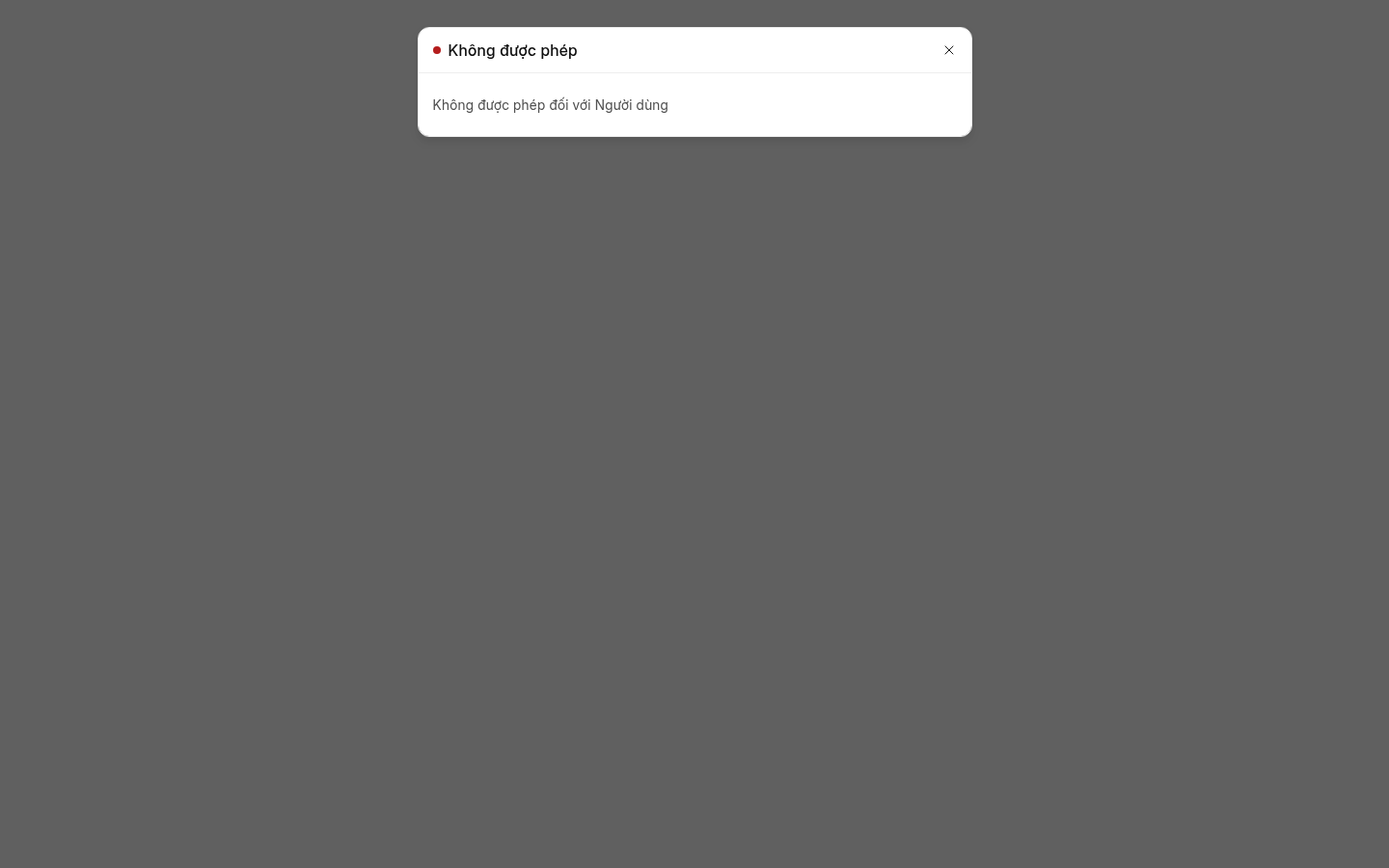
Người thực hiện: quản trị hệ thống có quyền quản lý Người dùng. Tài khoản Chủ doanh nghiệp staging hiện bị chặn màn này.
| Công việc | Role Profile cần chọn |
|---|---|
| Chủ doanh nghiệp | Chủ doanh nghiệp |
| Đối soát và chi trả | Kế toán |
| Kế toán có chạy lương | Kế toán kiêm lương |
| Chăm khách / marketing / hỗ trợ | Sale / Marketing / CSKH |
| Tích hợp, lỗi kỹ thuật | Kỹ thuật |
| Đối tác ngoài | Đối tác — ưu tiên mời từ hồ sơ Người nhận tiền |
- Quản trị mở Người dùng mới; nhập email công việc, họ tên, ngôn ngữ Tiếng Việt.
- Trong phần vai trò và quyền, chọn Role Profile đúng công việc. Lưu và gửi thư mời theo quy trình nội bộ.
- Chờ cập nhật quyền xong, yêu cầu nhân viên đăng xuất rồi đăng nhập lại. Sale phải vào được Khách của tôi và Mở CRM.
- Kiểm phạm vi bằng tài khoản vừa cấp. Nhân viên nghỉ việc: nhờ quản trị vô hiệu tài khoản và thu hồi kết nối cá nhân.
 Bấm ảnh để phóng to ↗
Thiết lập ban đầu
- Trên Tổng quan, làm lần lượt khối Thiết lập ban đầu nếu còn hiện. Khối này tự ẩn khi đã hoàn thành.
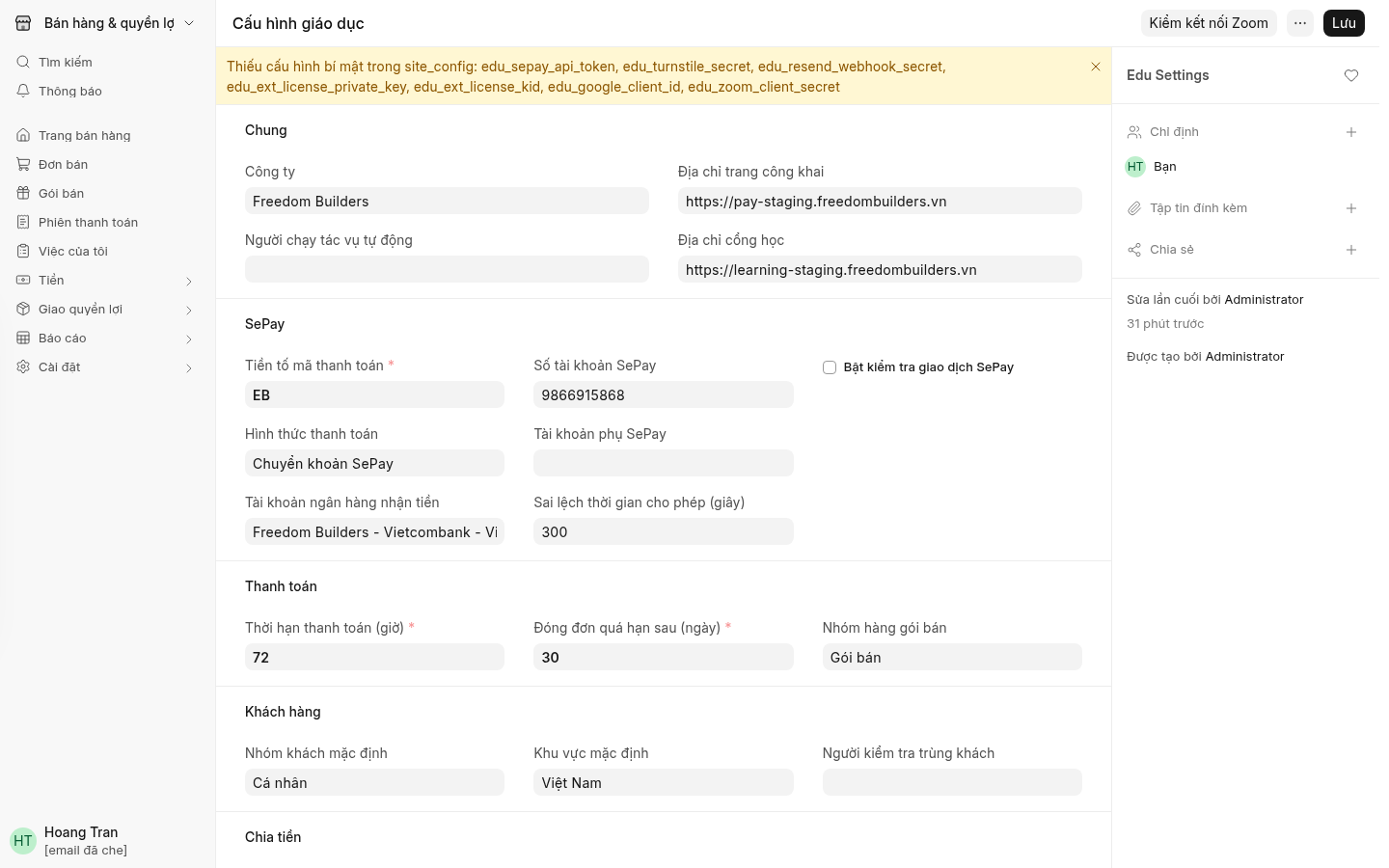
- Mở Cài đặt Edu (thanh bên Bán hàng & quyền lợi → Cài đặt → Cài đặt Edu): kiểm công ty, địa chỉ mua và cổng học, thương hiệu, email hỗ trợ, tài khoản nhận tiền. Nhờ Kế toán xác nhận tài khoản.
- Chuẩn bị sản phẩm số/khóa LMS, chương trình, chính sách chia và gói bán; sau đó mới mở form.
- Nhờ kỹ thuật kiểm luồng thử từ đăng ký đến giao quyền lợi. Ảnh THỬ không phải xác nhận tích hợp ngân hàng thật.
 Bấm ảnh để phóng to ↗
Chương trình, gói bán và chính sách chia
- Mở Chương trình (thanh bên Chương trình → Chương trình), kiểm tên, loại, ngày bắt đầu/kết thúc, lịch buổi và nhân sự. Gắn lớp LMS khi bán lớp học.
- Mở Chính sách chia tiền (thanh bên Chia tiền → Chi tiền → Chính sách chia): tạo bản nháp, nhập các tầng và tỷ lệ đã được Chủ doanh nghiệp quyết. Dùng Xem trước 1.000.000đ để rà kết quả.
- Chủ doanh nghiệp bấm Xuất bản. Bản đã xuất bản không sửa trực tiếp; dùng Tạo phiên bản mới khi cần đổi.
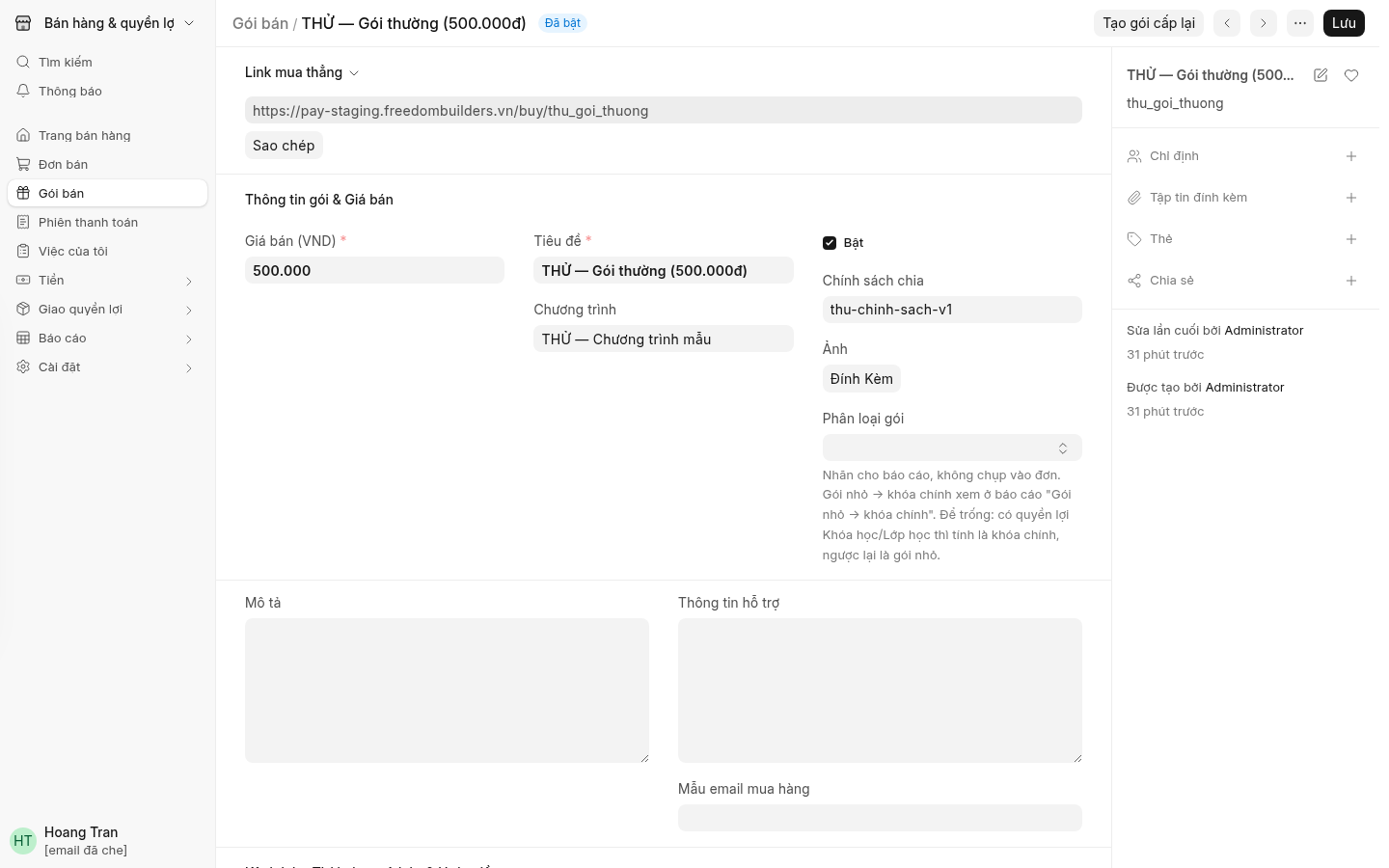
- Mở Gói bán (thanh bên Bán hàng & quyền lợi → Gói bán): kiểm giá, chính sách còn hiệu lực, quyền lợi, thời hạn, cách giao và cửa bán. Chủ doanh nghiệp hoàn thiện quyền lợi rồi bật bán.
- Sao chép Link mua thẳng để kiểm trang khách. Cạnh link có mã QR: bấm Sao chép mã QR rồi dán vào Zalo/Messenger để khách quét, hoặc Tải ảnh QR để in. Chân trang mua hiện thông tin công ty để khách tin: tên lấy ở Edu Settings → Tên pháp lý công ty; mã số thuế, điện thoại, email và địa chỉ lấy từ hồ sơ Công ty (cần cấu hình trước khi dùng, ô nào trống thì không hiện). Đổi giá/quyền lợi/chính sách của gói đã có đơn tạo phiên bản mới cho đơn mới.
 Bấm ảnh để phóng to ↗
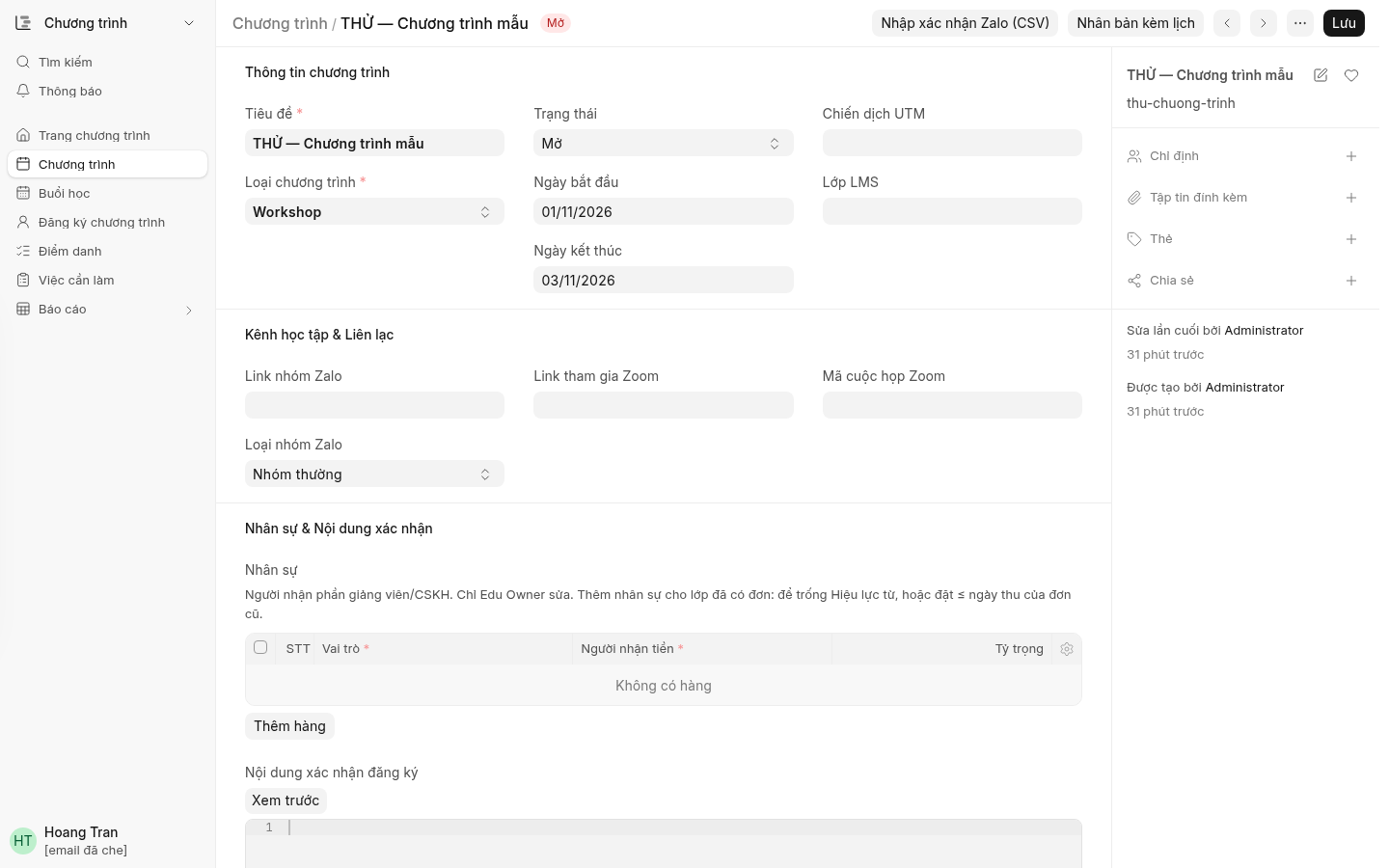 Bấm ảnh để phóng to ↗
Kiểm phiên bản trước khi mở bán
- Mở chính sách gắn trên gói. Kiểm trạng thái Đã xuất bản và ngày áp dụng.
- Khi đổi chính sách, bấm Tạo phiên bản mới, rà từng bước rồi xuất bản bản mới.
- Gắn bản mới vào gói phù hợp. Tạo một đơn THỬ để kiểm; không tính lại đơn cũ theo tỷ lệ vừa đổi.
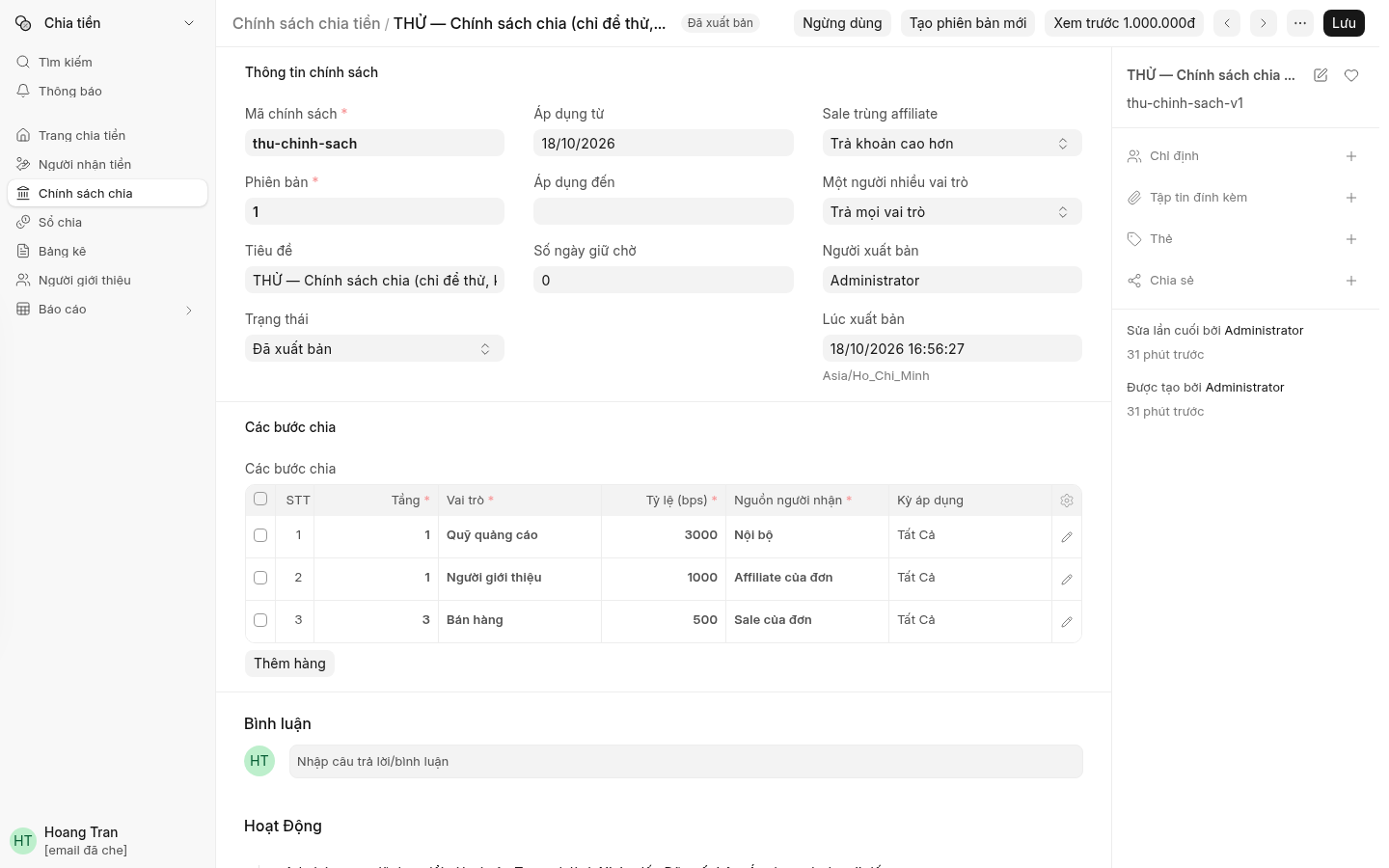 Bấm ảnh để phóng to ↗
Theo dõi đơn và ghi nhận thu tay
Thu tay: Kế toán thực hiện. Chủ doanh nghiệp đọc được đơn nhưng không mặc nhiên có quyền lập/submit chứng từ kế toán.
| Tình huống sau đối chiếu sao kê | Cách xử lý |
|---|---|
| Giao dịch đã được nhập vào ERP nhưng chưa khớp đơn | Khớp giao dịch với đơn hiện có; không tạo Phiếu thanh toán trùng. |
| Khoản thu thực tế chưa được ghi nhận vào ERP | Lập Payment Entry (Phiếu thanh toán) và phân bổ đúng đơn. |
| Chỉ có ảnh khách gửi, chưa xác minh được tiền về | Tiếp tục đối chiếu; chưa xác nhận đã thu. |
- Nhận mã đơn và thông tin chuyển khoản từ sale. Kiểm sao kê tài khoản nhận, số tiền, ngày và nội dung; tìm khoản thu đã ghi để tránh ghi nhận trùng.
- Mở Đơn bán (thanh bên Bán hàng & quyền lợi → Đơn bán), tìm đúng mã đơn/khách. Kiểm gói, số phải trả, số đã thu và số còn thiếu.
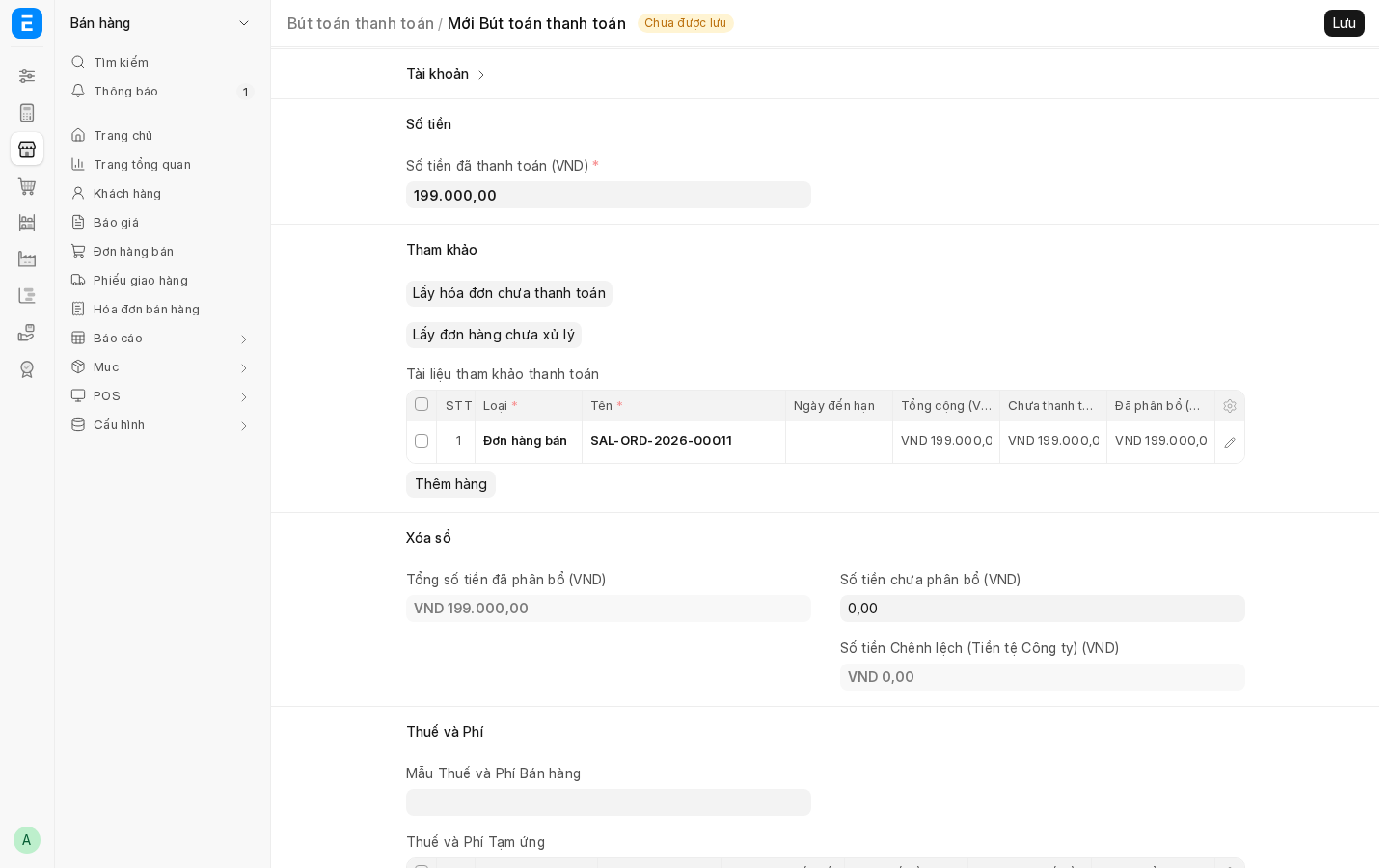
- Với khoản chưa ghi nhận, Kế toán mở đơn → Tạo → Thanh toán để mở Bút toán thanh toán (Payment Entry).
- Trong phiếu, kiểm Loại thanh toán: Nhận, khách hàng, công ty, tài khoản nhận tiền và phương thức thanh toán phù hợp. Điền số tiền thực nhận, ngày và mã tham chiếu ngân hàng; phân bổ đúng đơn ở bảng Tài liệu tham khảo thanh toán, cột Đã phân bổ (VND). Không nhập mặc định toàn bộ giá đơn nếu khách chỉ chuyển một phần.
- Lưu, kiểm lại dữ liệu rồi Gửi (Submit) theo quyền kế toán. Lưu nháp chưa phải hoàn tất ghi nhận.
- Mở lại đơn và chờ xử lý nền. Đủ tiền thì trạng thái chuyển Đã trả; thiếu tiền thì theo trạng thái Thiếu tiền. Kiểm quyền lợi, hóa đơn và email riêng; không sửa trạng thái thanh toán trực tiếp.
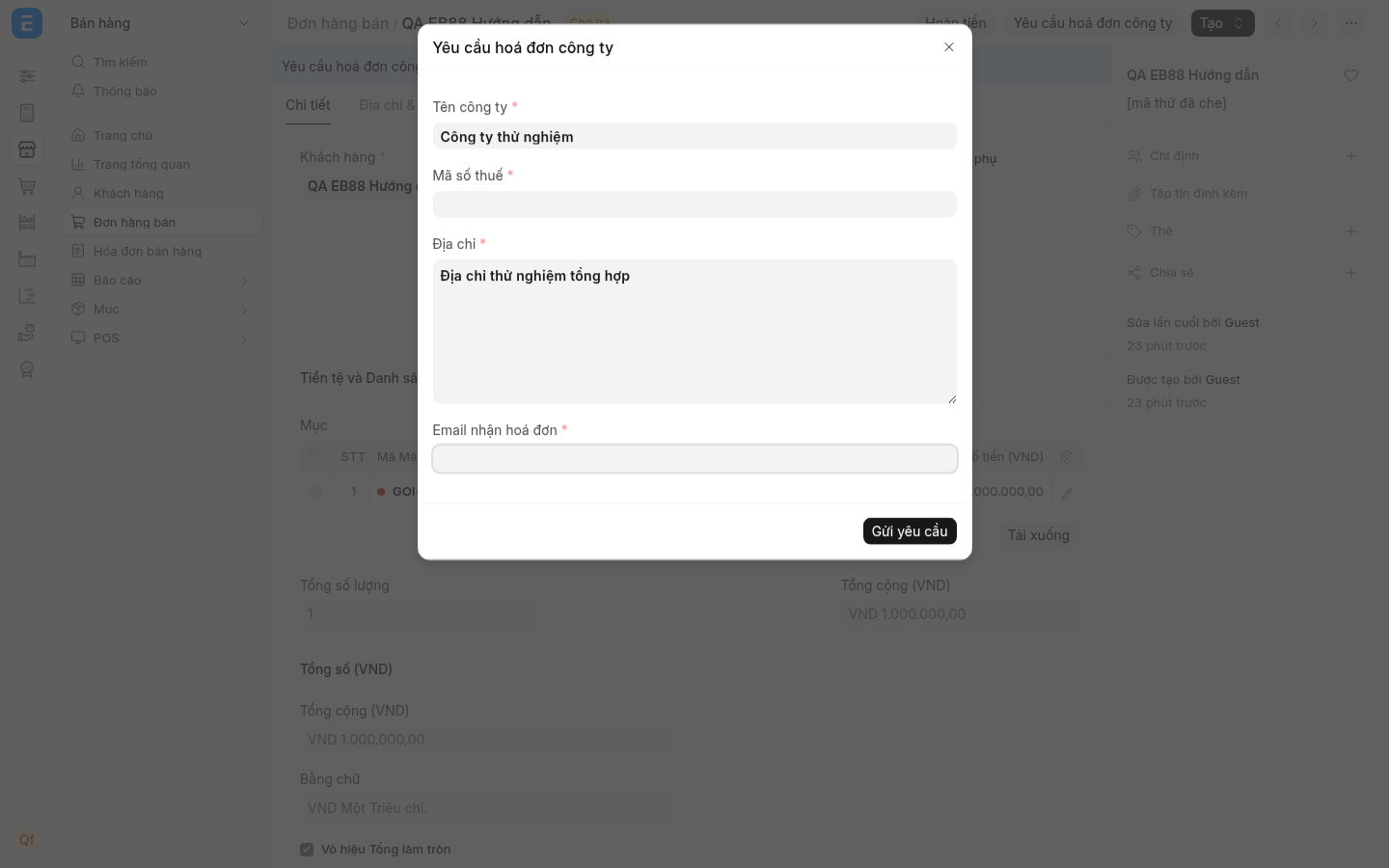 Bấm ảnh để phóng to ↗
Đơn bán THỬ trên Desk: hộp Yêu cầu hoá đơn công ty đủ bốn ô và nút Gửi yêu cầu; mã số thuế, email và mã đơn đã che.
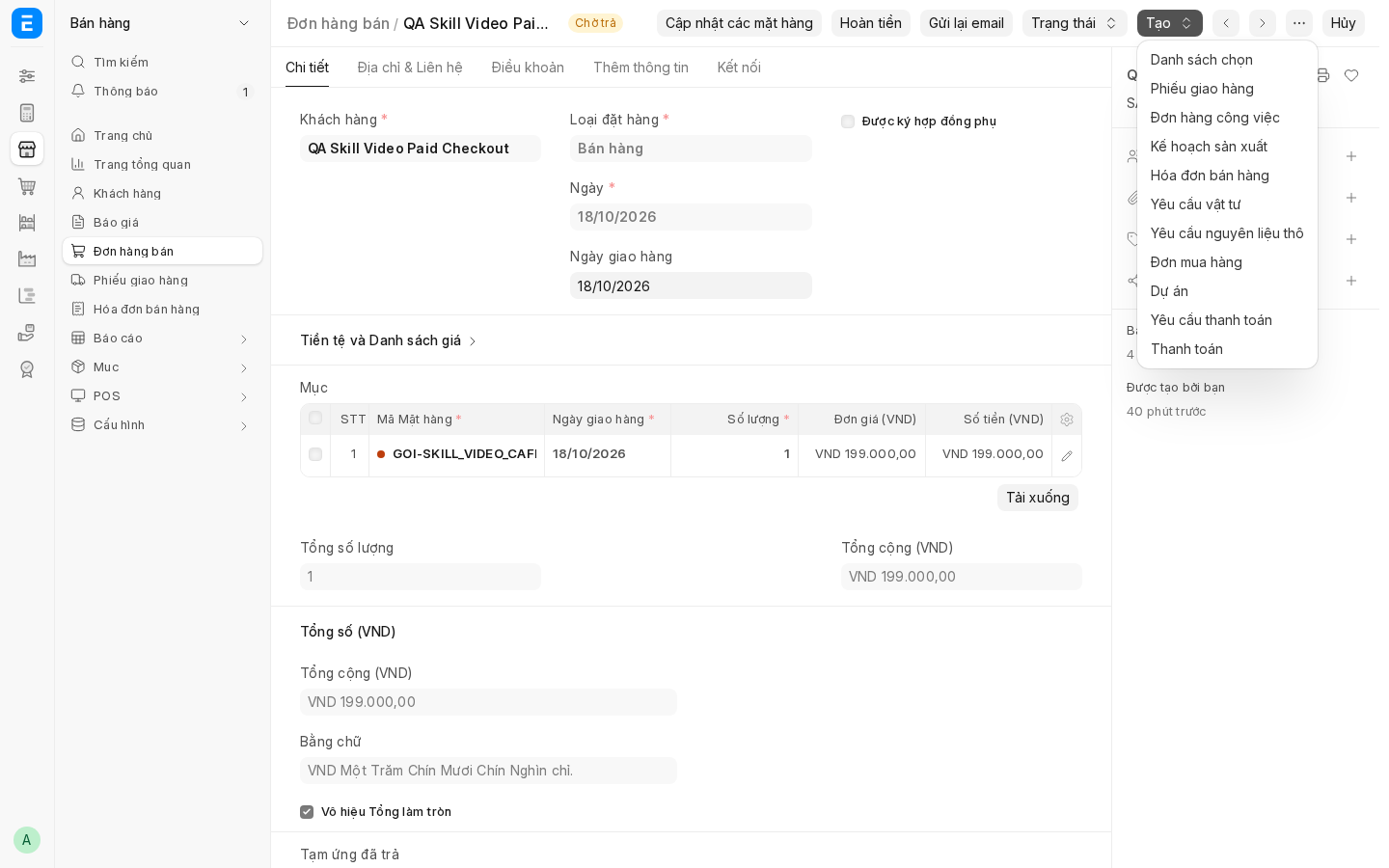 Bấm ảnh để phóng to ↗
 Bấm ảnh để phóng to ↗
Phiếu thanh toán chưa lưu trên staging: kiểm khoản thu và tham chiếu đơn; không ghi nhận tiền trong lần chụp ảnh.
Xử lý tiền về chưa khớp
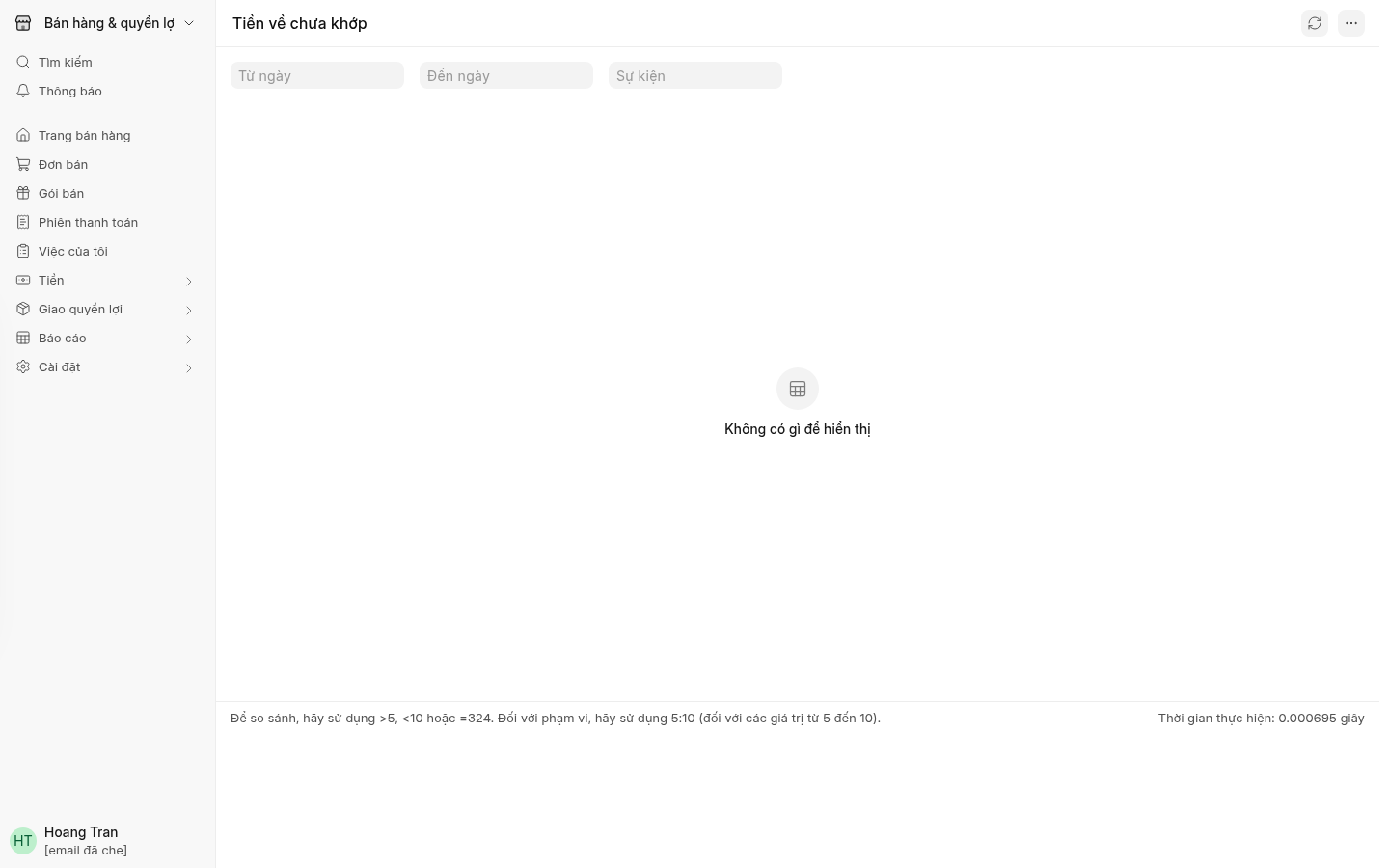
- Mở báo cáo Tiền về chưa khớp (thanh bên Bán hàng & quyền lợi → Tiền → Tiền về chưa khớp). Chọn giao dịch chưa xử lý, đối chiếu ngân hàng, ngày và số còn chưa phân bổ.
- Mở gợi ý đơn; đối chiếu khách, nội dung và mã đơn với chứng từ. Gợi ý chỉ giúp tìm kiếm, chưa phải quyết định khớp.
- Bấm Khớp với đơn…, chọn Đơn gợi ý hoặc nhập mã đơn → Kiểm tra để xem trước số tiền. Xác nhận rõ nếu thiếu/thừa so với đơn rồi mới khớp.
- Nếu không phải khoản bán hàng, dùng Không phải tiền bán hàng, nhập lý do. Kiểm giao dịch rời hàng chờ và chứng từ liên quan sau xử lý.
 Bấm ảnh để phóng to ↗
Trả lại tiền trong trường hợp bắt buộc
- Nhận đề nghị của Kế toán: mã đơn, số tiền, lý do và chứng từ (sao kê, yêu cầu tra soát). Kiểm đơn đã thu và số tiền còn lại của đơn.
- Duyệt và ghi rõ lý do. Kế toán chuyển trả ở ngân hàng theo quy trình chi (ngân hàng đã tự trừ thì lấy chứng từ trừ tiền), gửi lại mã tham chiếu.
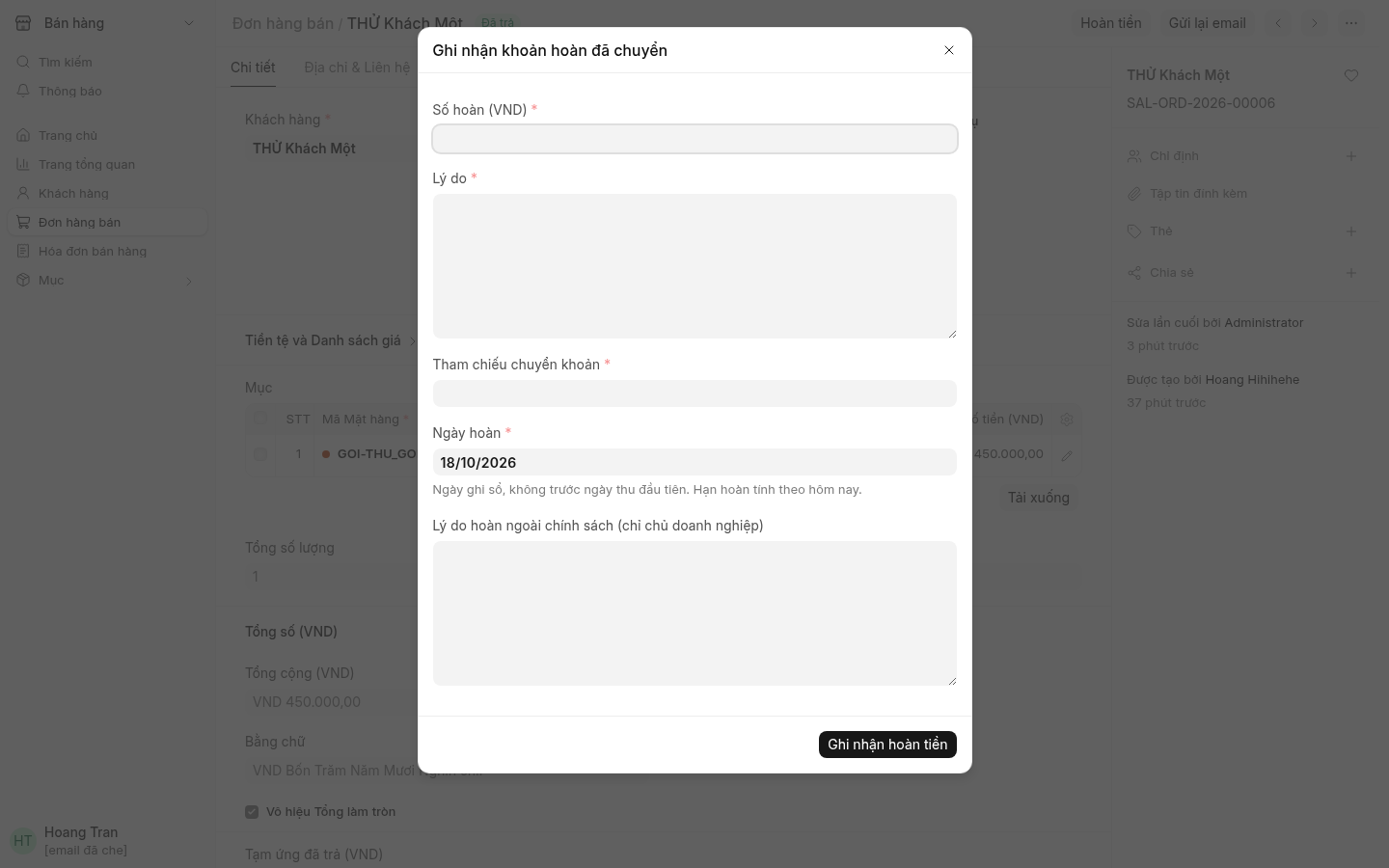
- Mở đơn → Hoàn tiền. Trong hộp Ghi nhận khoản hoàn đã chuyển nhập Số hoàn (VND), Lý do, Tham chiếu chuyển khoản, Ngày hoàn và Lý do hoàn ngoài chính sách (chỉ chủ doanh nghiệp). Gói bán để 0 ngày hoàn tiền nên chỉ tài khoản Chủ doanh nghiệp ghi nhận được và bắt buộc có lý do. Rà lại số tiền trước khi bấm Ghi nhận hoàn tiền.
- Kiểm trạng thái đơn, chứng từ và dòng điều chỉnh sổ chia (affiliate thấy là Điều chỉnh, trừ vào kỳ sau). CSKH kiểm quyền lợi của khách sau khi ghi nhận.
 Bấm ảnh để phóng to ↗
Sổ chia → bảng kê → chi trả
Hướng dẫn đầy đủ, từng bước có ảnh: Quản lý affiliate → Kế toán: hồ sơ nhận tiền và kỳ chi tháng; vòng đời và lịch tháng ở mục 02, mục 03.
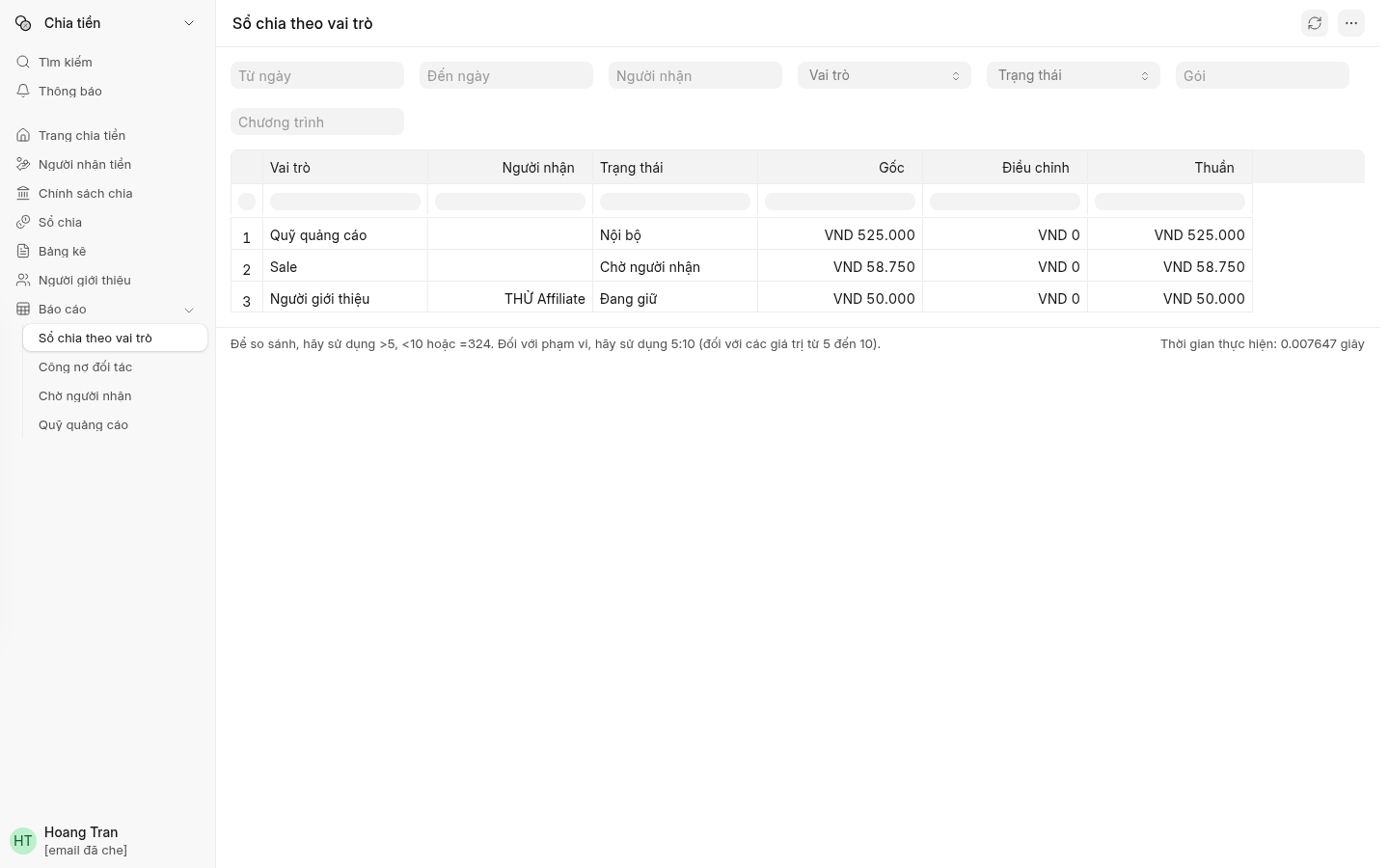
- Khách trả tiền → dòng sổ chia Đang giữ (hoặc Chờ người nhận khi chưa có hồ sơ nhận tiền). Hết thời gian giữ, 01:00 hằng ngày chuyển Đủ điều kiện thanh toán.
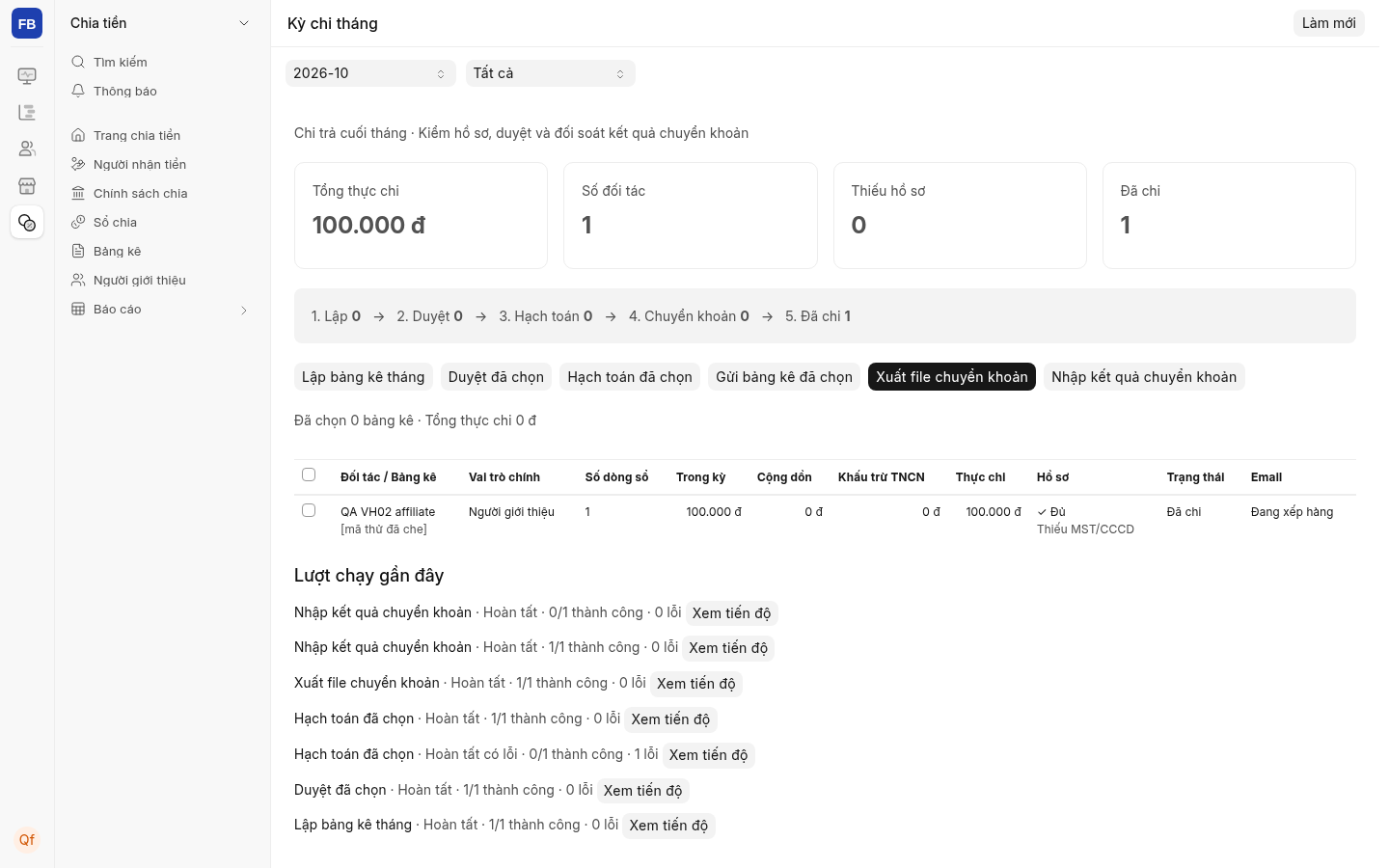
- 02:00 ngày 1 hệ thống lập bảng kê Nháp cho tháng trước (dưới ngưỡng thì cộng dồn). Kế toán mở Kỳ chi tháng (thanh bên Chia tiền → Chi tiền → Kỳ chi tháng): Duyệt đã chọn → Hạch toán đã chọn → Xuất file chuyển khoản → chuyển ở ngân hàng → Nhập kết quả chuyển khoản.
- Đối tác ngoài: hạch toán tạo hoá đơn mua, ghi đã chi tạo phiếu chi. Nhân viên: khoản vào lương, đã chi khi phiếu lương được chốt.
- Trả lại tiền (trường hợp bắt buộc) sinh dòng điều chỉnh âm, cấn trừ kỳ sau; không sửa, không xoá dòng sổ chia.
 Bấm ảnh để phóng to ↗
 Bấm ảnh để phóng to ↗
Tạo và bật mã giảm giá
Mã gắn affiliate và quy tắc ghi nhận: Quản lý affiliate → Link theo dõi và mã giảm giá.
- Mở Mã giảm giá mới (thanh bên Bán hàng & quyền lợi → Mã giảm giá). Tạo mã; chọn giảm theo phần trăm hoặc số tiền, trần giảm, gói áp dụng và cửa bán.
- Nhập thời gian hiệu lực, tổng lượt và lượt tối đa mỗi khách. Trường tỷ lệ hiện bps: 100 = 1%; 1.000 = 10%.
- Dùng Xem thử mã, chọn gói để kiểm giá sau giảm. Chỉ Chủ doanh nghiệp bật mã và gắn Affiliate của mã.
- Sau khi mở bán, xem Hiệu quả mã giảm giá (thanh bên Bán hàng & quyền lợi → Báo cáo → Hiệu quả mã giảm giá). Mã đã có lượt dùng không được tùy ý đổi affiliate.
 Bấm ảnh để phóng to ↗
Duyệt affiliate và quản lý hạng
Hướng dẫn đầy đủ: Quản lý affiliate → Duyệt đăng ký (hệ thống tạo gì khi Chủ doanh nghiệp hoặc Marketing duyệt) và mục 06 — tạo affiliate, mời cổng, ngừng hợp tác, hạng.
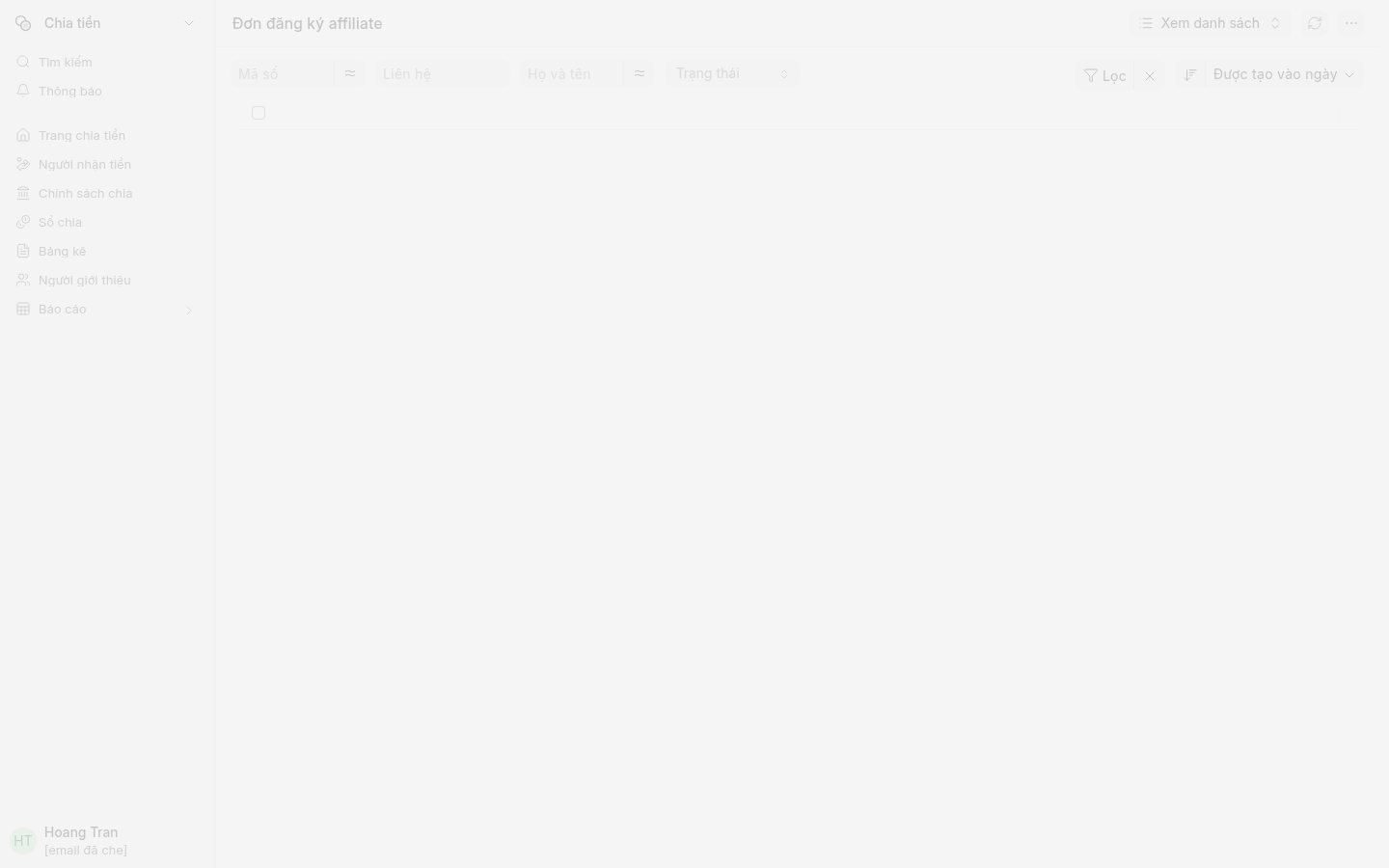
- Mở Đơn đăng ký affiliate (thanh bên Chia tiền → Quản lý affiliate → Đơn đăng ký affiliate; Marketing: Marketing & form → Quản lý affiliate → Đơn đăng ký affiliate), đã lọc sẵn đơn chờ duyệt. Xem người đăng ký, kênh giới thiệu và điều khoản đã đồng ý.
- Bấm Duyệt → Có để tạo người giới thiệu và mã giới thiệu, hoặc Từ chối và ghi lý do nội bộ. Marketing cũng duyệt được, nhưng khi Marketing duyệt thì chưa có hồ sơ nhận tiền và tài khoản cổng; Kế toán làm tiếp.
- Kiểm hồ sơ Người nhận tiền, liên hệ, nhà cung cấp và thông tin chi trả với Kế toán.
- Mở Hạng affiliate (thanh bên Chia tiền → Quản lý affiliate → Hạng affiliate) để khai bảng hạng khi Chủ doanh nghiệp đã chốt ngưỡng. Xem lịch sử, duyệt đề xuất lên hạng; trên đối tác có Đổi hạng cho Chủ doanh nghiệp.
 Bấm ảnh để phóng to ↗
Mời vào cổng đối tác và duyệt đổi hồ sơ
Hướng dẫn đầy đủ: Quản lý affiliate → Mời vào cổng, ngừng hợp tác và Kế toán: hồ sơ nhận tiền, duyệt yêu cầu đổi thông tin.
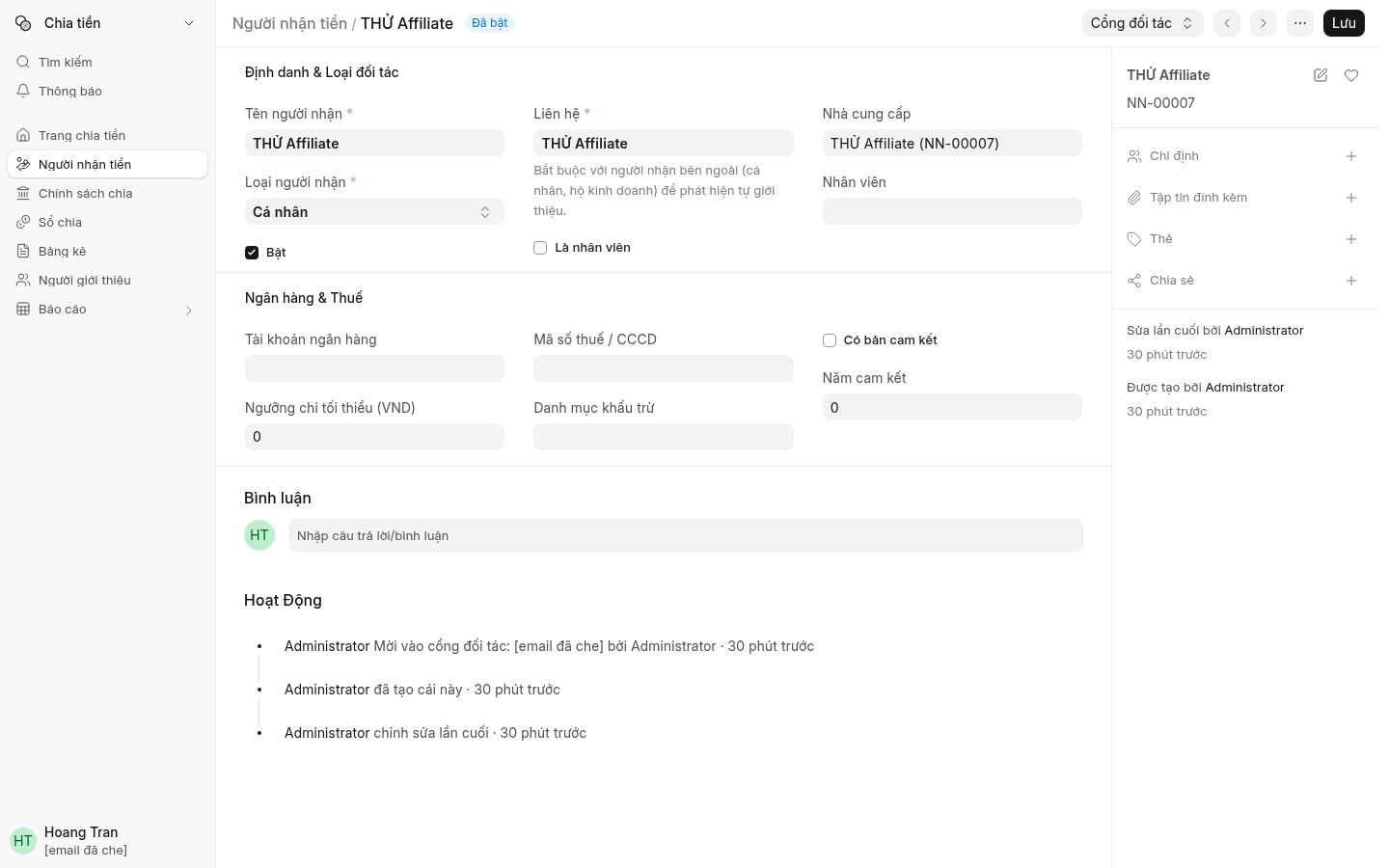
- Mở Người nhận tiền (thanh bên Chia tiền → Chi tiền → Người nhận tiền) của đối tác ngoài. Kiểm hồ sơ đang bật, có Liên hệ và email đúng.
- Mở nhóm Cổng đối tác → Mời vào cổng đối tác. Đối tác nhận thư để vào cổng /partner. Khi ngừng hợp tác, dùng Gỡ khỏi cổng đối tác theo quyết định quản lý.
- Khi đối tác gửi đổi tài khoản ngân hàng/MST/cam kết, mở Yêu cầu đổi thông tin chi trả (thanh bên Chia tiền → Chi tiền → Yêu cầu đổi thông tin chi trả). Đối chiếu bằng chứng, duyệt hoặc từ chối kèm lý do.
 Bấm ảnh để phóng to ↗
Theo dõi thuê bao và đơn gia hạn
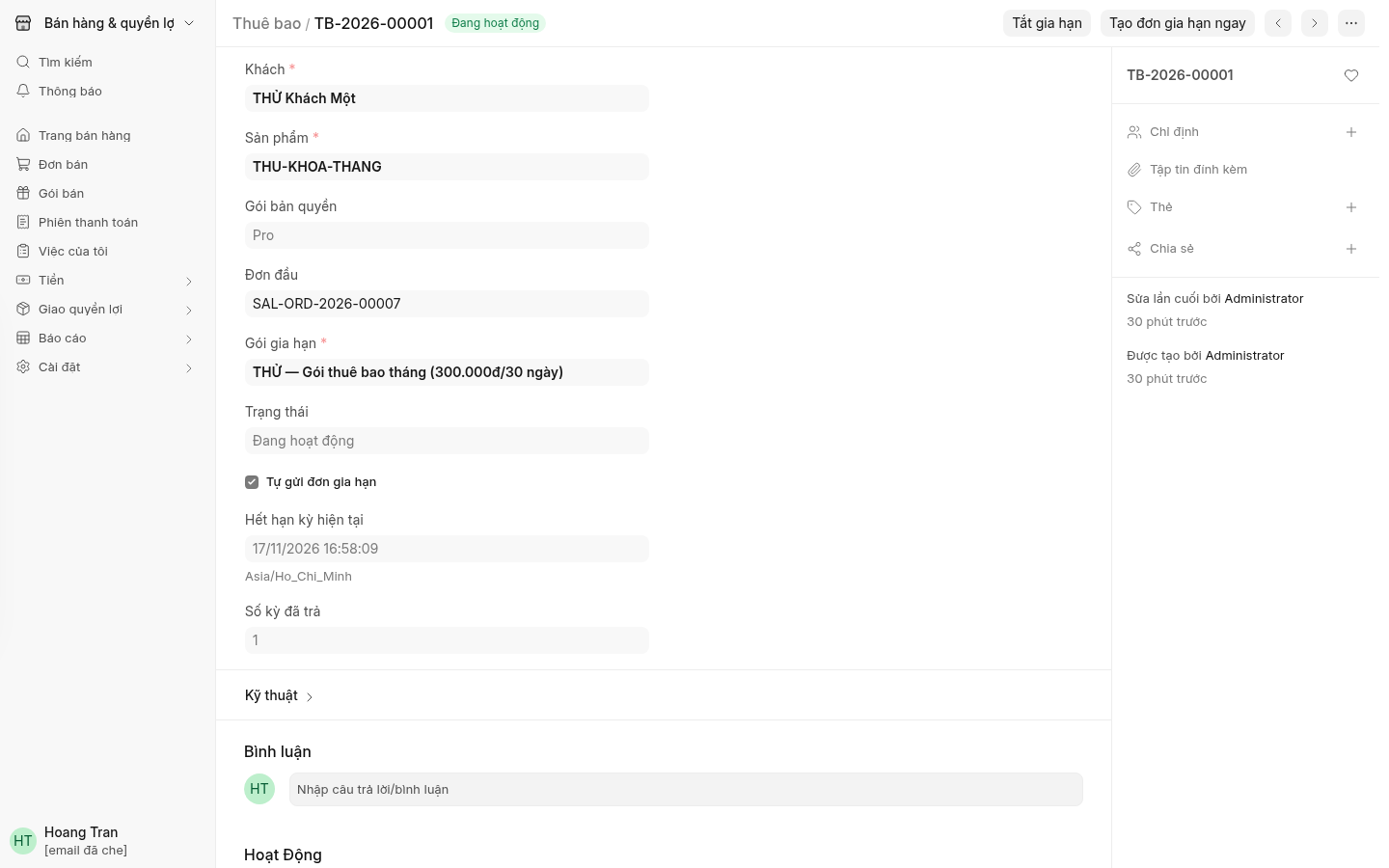
- Mở Thuê bao (thanh bên Bán hàng & quyền lợi → Thuê bao) hoặc Báo cáo thuê bao (thanh bên Bán hàng & quyền lợi → Báo cáo → Báo cáo thuê bao). Mở thuê bao để xem hạn kỳ, số kỳ đã trả và lựa chọn tự gửi đơn.
- Khi cần xử lý sớm, dùng Tạo đơn gia hạn ngay. Kiểm đơn mới và giá gói hiện hành; gửi khách link thanh toán.
- Khách trả đủ → quyền lợi cộng thời hạn, cập nhật số kỳ; Kế toán kiểm sổ chia theo kỳ đã cấu hình.
- Dùng nút Tắt gia hạn/Bật gia hạn theo yêu cầu khách. Khách cũng thao tác ở Tài khoản.
 Bấm ảnh để phóng to ↗
Gộp hồ sơ khách nghi trùng
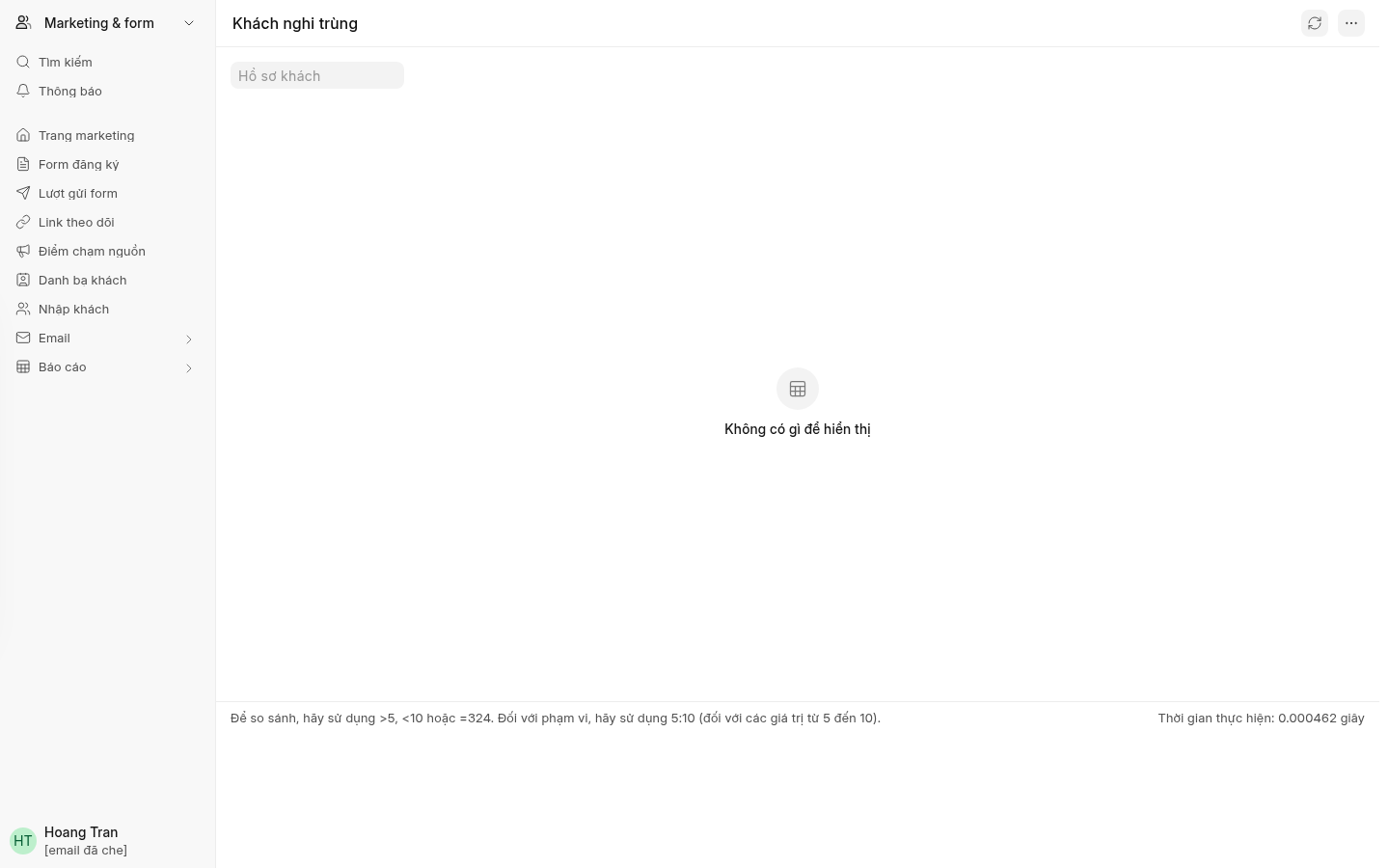
- Mở báo cáo Khách nghi trùng (thanh bên Marketing & form → Báo cáo → Khách nghi trùng), kiểm cặp hồ sơ và lý do. Số điện thoại giống nhau chỉ là gợi ý.
- Bấm Xem trước gộp, chọn hồ sơ giữ lại. Có thể mở Liên hệ → Hỗ trợ khách → Gộp với hồ sơ trùng.
- Đọc số đăng ký/đơn/quyền lợi sẽ chuyển, xung đột và cảnh báo. Dùng Đổi hồ sơ giữ lại khi chọn nhầm bên.
- Chỉ Chủ doanh nghiệp nhập lý do ít nhất 10 ký tự, xác nhận cảnh báo rồi Gộp. Nếu không cùng người, dùng Không trùng.
- Kiểm hồ sơ giữ lại và Nhật ký gộp khách. CSKH được xem/đề nghị, không tự gộp.
 Bấm ảnh để phóng to ↗
CSKH: tìm khách, gửi lại và thử giao quyền lợi
Khi nhận việc “Mẫu email lỗi”, nhờ Marketing sửa mẫu trước, rồi mở Nhật ký email được tham chiếu trong việc. Với thư Đơn đã tạo, Thanh toán thành công, Quyền lợi đã sẵn sàng hoặc Xác nhận đăng ký có trạng thái lỗi do mẫu, bấm Gửi lại email. Hệ thống tạo nhật ký mới và giữ bản lỗi cũ; đơn/quyền lợi phải còn đủ điều kiện gửi. Thư chuỗi cần xử lý theo quy trình của Marketing, không dùng nút này. Nút cần bản cập nhật EB74 trước khi dùng; ảnh staging hiện tại chưa có nút mới.
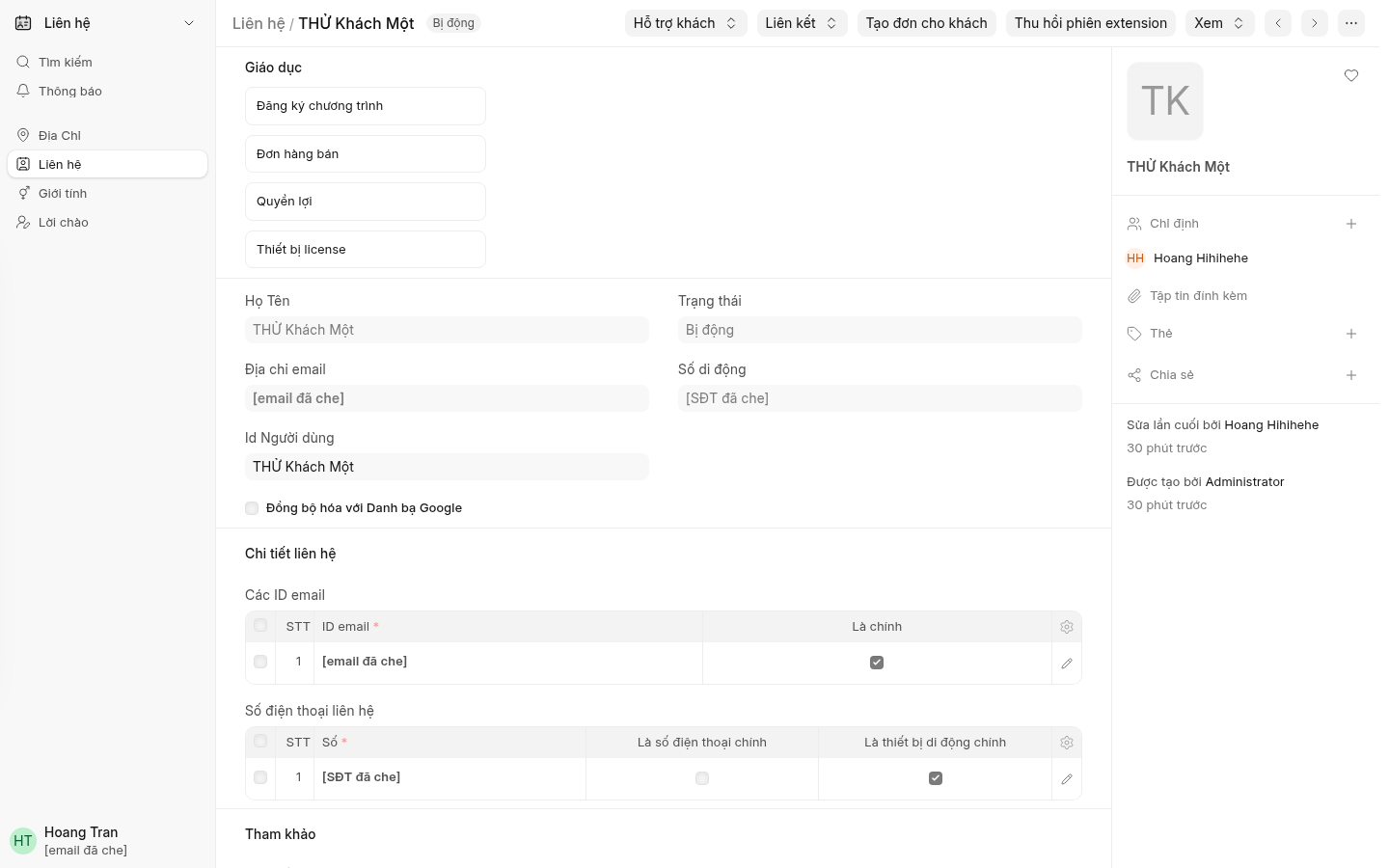
- Tại Tra khách, nhập đủ SĐT, email chính xác hoặc ít nhất 3 ký tự tên; bấm Tìm và mở đúng người. Có thể dùng ô tìm kiếm đầu Desk với SĐT/email.
- Trong Liên hệ, xem phần Liên kết → Giáo dục: đăng ký, đơn, quyền lợi, thiết bị license.
- Nhóm Hỗ trợ khách: chọn Gửi lại email đơn và đúng đơn đã trả; hoặc Gửi lại link đặt mật khẩu.
- Nếu có việc lỗi, bấm Thử lại giao quyền lợi lỗi. Xem kết quả từng việc; nếu còn lỗi, ghi mã đơn/việc để nhờ kỹ thuật. Nhóm Xem → Email đã gửi giúp kiểm thư.
 Bấm ảnh để phóng to ↗
Cấp lại quyền cho khách cũ
- Chủ doanh nghiệp mở gói có giá → Tạo gói cấp lại, chọn thời hạn được phê duyệt. Đây là gói riêng giá 0đ.
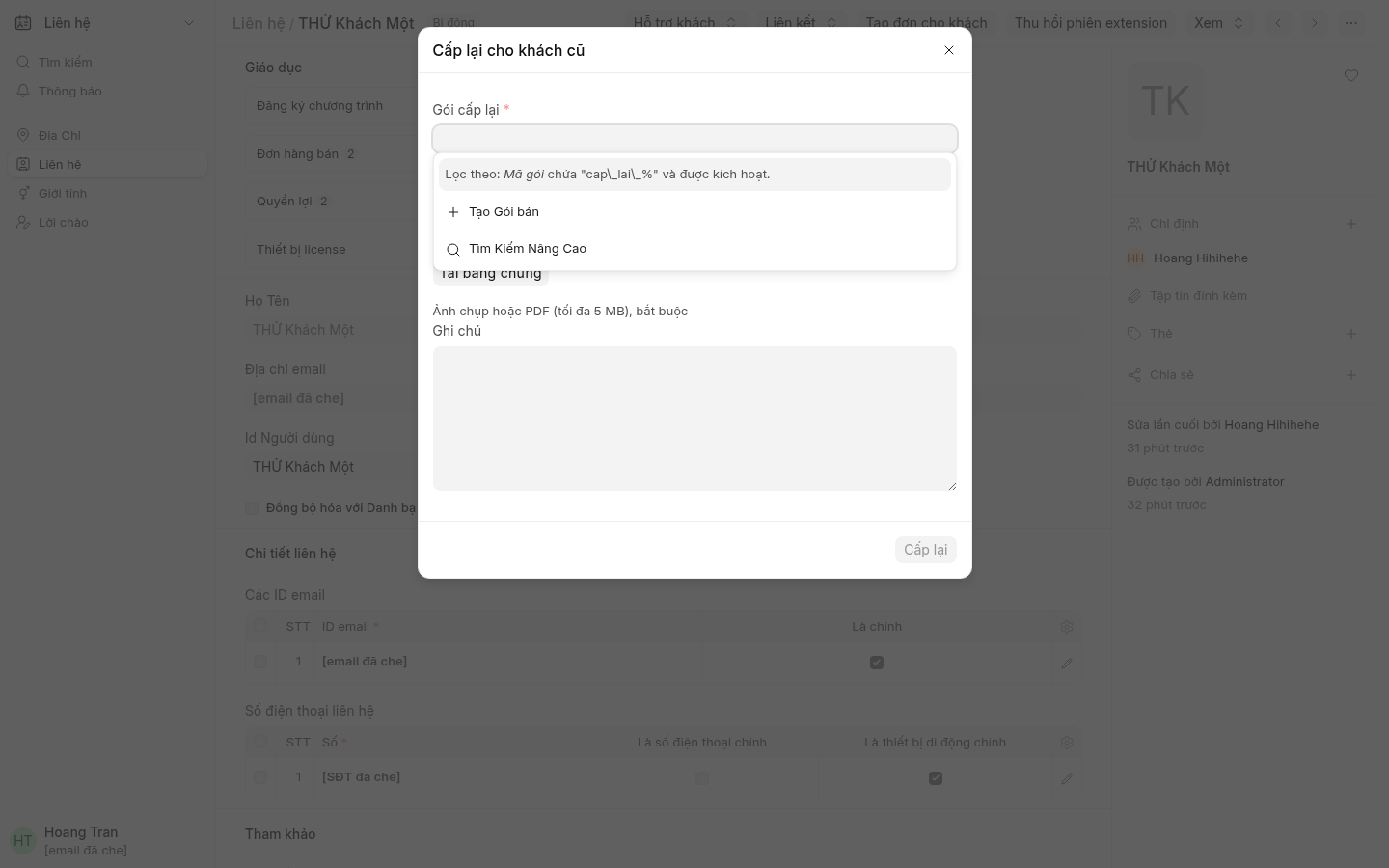
- CSKH/Chủ doanh nghiệp mở đúng Liên hệ → Hỗ trợ khách → Cấp lại cho khách cũ. Khách chưa có hồ sơ có thể bắt đầu từ danh sách Liên hệ.
- Chọn gói cấp lại, nhập mã đơn cũ và thông tin yêu cầu; tải bằng chứng ảnh/PDF không quá 5 MB. Kiểm quyền lợi và hạn dự kiến.
- Bấm Cấp lại. Kiểm đơn 0đ, quyền lợi được giao và báo cáo Đơn cấp lại.
 Bấm ảnh để phóng to ↗
Chọn báo cáo đúng câu hỏi
| Cần biết | Báo cáo / cách đọc |
|---|---|
| Khách có mua lại? | Khách mua nhiều lần (thanh bên Bán hàng & quyền lợi → Báo cáo): chọn ngày mua đầu, ngày chốt và cửa sổ mua lại. Gia hạn được tách riêng. |
| Sản phẩm được dùng thế nào? | Hiệu quả sản phẩm (thanh bên Bán hàng & quyền lợi → Báo cáo): theo ngày trả tiền, chương trình; xem số người nhận, tải/học/kích hoạt. |
| Buổi học giữ chân và bán khóa chính? | Giữ chân và chuyển đổi sau pitch (thanh bên Chương trình → Báo cáo): chọn chương trình, chọn bảng giữ chân/chuyển đổi. Cần điểm danh và đánh dấu buổi giới thiệu khóa chính. |
| Tiền nào còn lại cho công ty? | Phần của công ty theo tháng; xem cùng Công nợ đối tác và Quỹ quảng cáo (thanh bên Chia tiền → Báo cáo). |
| Công ty lãi hay lỗ sau mọi chi phí? | Báo cáo lãi lỗ của ERPNext; chi phí phải được ghi đủ (mục 21). |
| Mã/link mang lại khách? | Hiệu quả mã giảm giá (thanh bên Bán hàng & quyền lợi → Báo cáo) / Hiệu quả link theo dõi (thanh bên Marketing & form → Báo cáo); lọc cùng khoảng ngày khi so sánh. |
- Bấm tên báo cáo trong bảng trên (hoặc mở ở mục Báo cáo của thanh bên), đặt kỳ và bộ lọc.
- Kiểm định nghĩa chỉ số và quyền xem cột tiền trước khi so sánh. Bấm dòng để xem nguồn khi có liên kết.
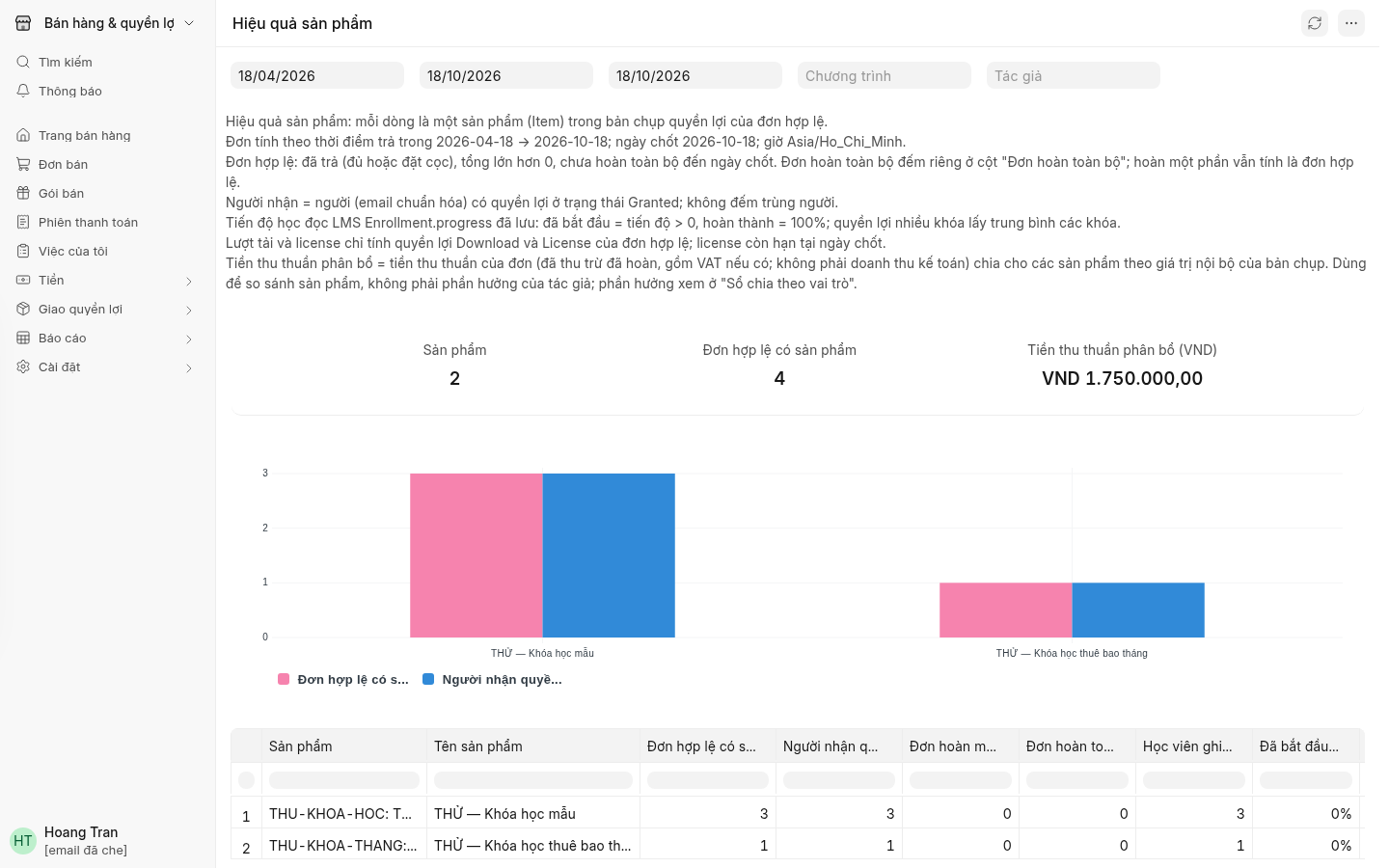 Bấm ảnh để phóng to ↗
Cài đặt quan trọng và thông báo
- Trong Cài đặt Edu, kiểm các nhóm: công ty/ngân hàng, email hỗ trợ, địa chỉ công khai/cổng học, thời gian giữ chia và ngưỡng chi.
- Chủ doanh nghiệp kiểm Email marketing: trần ngày/7 ngày, giờ yên lặng; tài khoản gửi marketing riêng; nội dung và phiên bản đồng ý trên cổng khách.
- Kiểm gia hạn, điều khoản affiliate và MCP theo nhu cầu. Không bật tính năng chỉ để xóa cảnh báo thiếu cấu hình.
- Chọn thông báo khách mới, tiền chưa khớp, giao quyền lỗi, email lỗi khi kênh đã được cấu hình. Bật email Tổng kết sáng để Chủ doanh nghiệp nhận số liệu hôm qua lúc 08:00.
Khi quản trị qua Claude/MCP, cần cấu hình trước khi dùng. Chỉ Chủ doanh nghiệp xem, sửa cài đặt được phép và tiến độ thiết lập; ba công cụ này cần Hồ sơ vai trò Chủ doanh nghiệp, System Manager riêng lẻ không đủ quyền. Giờ yên lặng nhập dạng 21:00 hoặc 21:00:00; kiểm bản xem trước rồi xác nhận. Mời/cho nghỉ nhân viên cần tài khoản Quản trị hệ thống (System Manager). Phải đổi người chạy tự động/người nhận kiểm trùng trong Cài đặt Edu trước khi cho tài khoản đó nghỉ. Chỉ báo sẽ gửi email chào mừng khi có tài khoản gửi đi mặc định và email đang bật. Sự kiện cần kiểm tra phải xử lý ở Tiền về chưa khớp; công cụ chạy lại chỉ nhận sự kiện lỗi hoặc chưa xử lý bị kẹt quá 15 phút.
Bấm ảnh để phóng to ↗Thực chiến: dựng phễu Second Brain (2 ngày Zoom 0đ + Cà phê 1-1 500k + Khóa Video 1 triệu)
Ví dụ thực tế khi chạy chiến dịch thu hút Chủ doanh nghiệp SME đã có sẵn trang Landing Page: khách được đăng ký 2 ngày Zoom miễn phí (0đ), đồng thời ngay trên form có thể chọn mua kèm Mời cà phê Tư vấn 1-1 (500.000đ) hoặc Học ngay Khóa Second Brain Online bằng Video (1.000.000đ).
| Thứ tự | Màn hình ERP | Mã cấu hình mẫu | Vai trò & kết quả tự động |
|---|---|---|---|
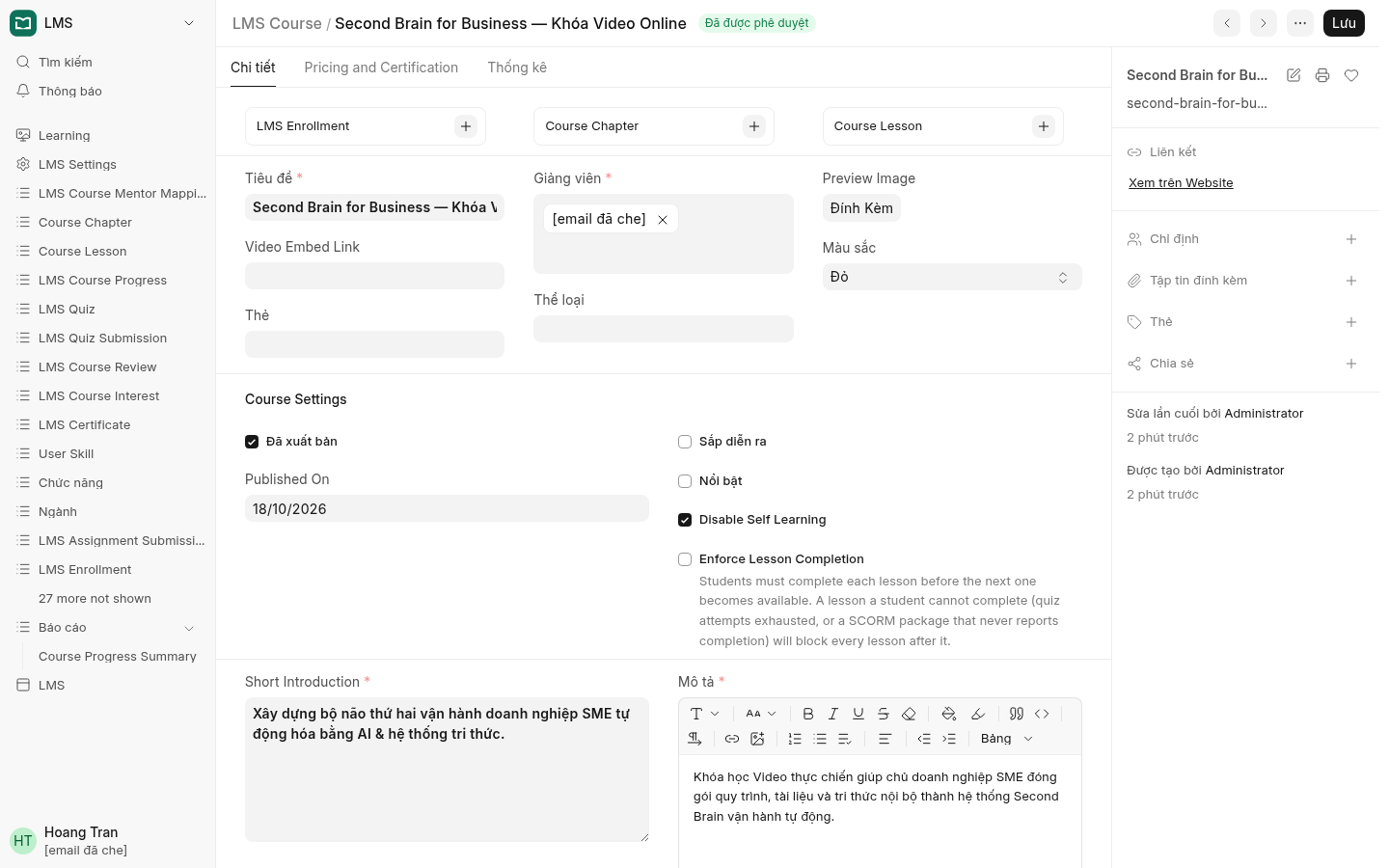
| Bước 1 | Khóa học LMS | second-brain-for-business | Tích Đã xuất bản, tích Disable Self Learning, tắt thu tiền LMS để ERP tự mở khóa học sau khi khách trả tiền. |
| Bước 2 | Sản phẩm gốc | SB-COFFEE-1ON1 (Tư vấn)SB-COURSE-ONLINE (Khóa học) | Chọn đúng Loại sản phẩm giáo dục (Consulting / Course), gắn Khóa LMS và chọn Tác giả ở tab Bán hàng để tự chia % doanh thu. |
| Bước 3 | Chương trình | second-brain-sme | Khai báo 2 buổi học, điền Link tham gia Zoom & Link nhóm Zalo để tự chèn vào email xác nhận. |
| Bước 4 | Chính sách & Gói bán | sb_coffee_500k (500.000đ)sb_video_1m (1.000.000đ) | Gắn chính sách chia tiền đã xuất bản; gói 500k giao Thủ công cho Sale đặt lịch 1-1; gói 1M giao Tự động mở khóa video ngay lập tức. |
| Bước 5 | Form đăng ký | form_second_brain | Bật Cho phép đăng ký miễn phí, gắn cả 2 gói 500k & 1M, thêm domain Landing Page và lấy mã nhúng. |
- Bước 1 — Tạo Khóa học Video trên LMS: Mở LMS Course, tạo khóa
second-brain-for-business. Bắt buộc tích Đã xuất bản (Published), tích Disable Self Learning (Tắt tự ghi danh) và không bật thu tiền riêng của LMS. - Bước 2 — Tạo 2 Sản phẩm gốc & gắn Tác giả: Mở Item. Tạo
SB-COFFEE-1ON1(Loại sản phẩm giáo dục = Tư vấn / Consulting) vàSB-COURSE-ONLINE(Loại sản phẩm giáo dục = Khóa học / Course, chọn Khóa học LMS vừa tạo). Sang tab Bán hàng để thêm Tác giả và tỷ trọng nhận chia doanh thu. - Bước 3 — Tạo Chương trình 2 ngày Zoom miễn phí: Mở Chương trình, tạo
second-brain-smeở trạng thái Mở, điền lịch 2 buổi, Link tham gia Zoom và Link nhóm Zalo. - Bước 4 — Xuất bản Chính sách chia tiền & tạo 2 Gói bán: Xuất bản chính sách
cs-second-brain-v1(ví dụ Tác giả 20%, Quỹ Ads 30%, Affiliate 10%, Giảng viên 10%, Sale 5%). Tạo 2 gói bán tại Gói bán: góisb_coffee_500k(500.000đ, quyền lợi Tư vấn, bàn giao Thủ công cho Sale) và góisb_video_1m(1.000.000đ, quyền lợi Khóa học, bàn giao Tự động). - Bước 5 — Tạo Form thu Lead & nhúng vào Landing Page: Mở Form đăng ký, tạo
form_second_braingắn chương trìnhsecond-brain-sme, bật Cho phép đăng ký miễn phí, bật Cho nhập mã giảm giá, thêm 2 góisb_coffee_500kvàsb_video_1mvào bảng Gói bán. - Bước 6 — Kiểm tra luồng tự động: Khách chọn Tham gia miễn phí nhận ngay email vé Zoom + Zalo và đổ Lead về
/crmcho Sale. Khách chọn gói 500.000đ hoặc 1.000.000đ được chuyển thẳng sang trang QR chuyển khoản SePay; ngay khi quét QR xong, hệ thống tự gửi email biên nhận, mở khóa học Video LMS ngay lập tức (với gói 1 triệu), giao việc đặt lịch hẹn 1-1 cho Sale (với gói 500k) và tự trích chia hoa hồng vào Sổ chia.
 Bấm ảnh để phóng to ↗
second-brain-for-business): tích Đã xuất bản và Disable Self Learning.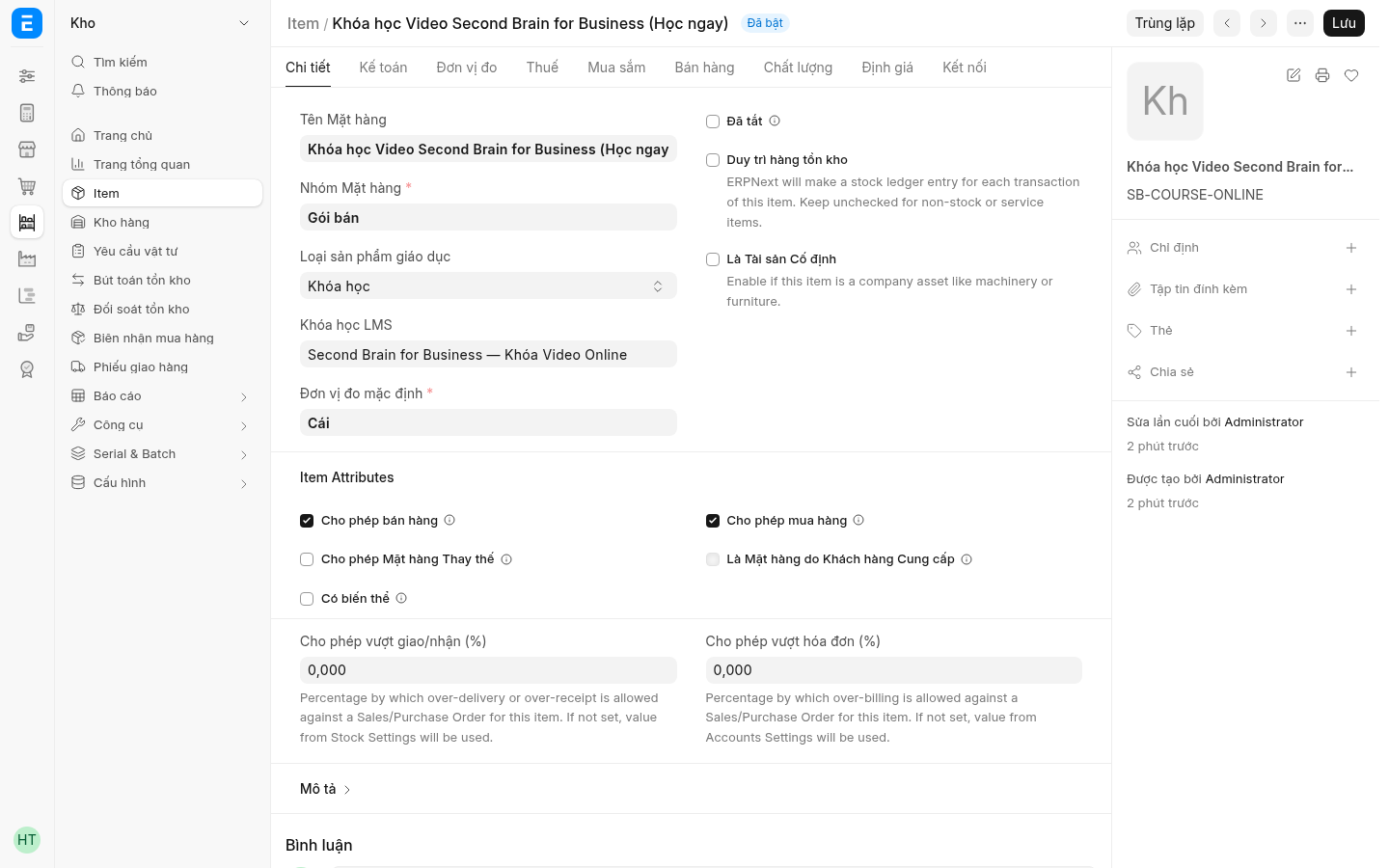 Bấm ảnh để phóng to ↗
SB-COURSE-ONLINE): chọn Loại sản phẩm giáo dục = Khóa học và gắn Khóa học LMS.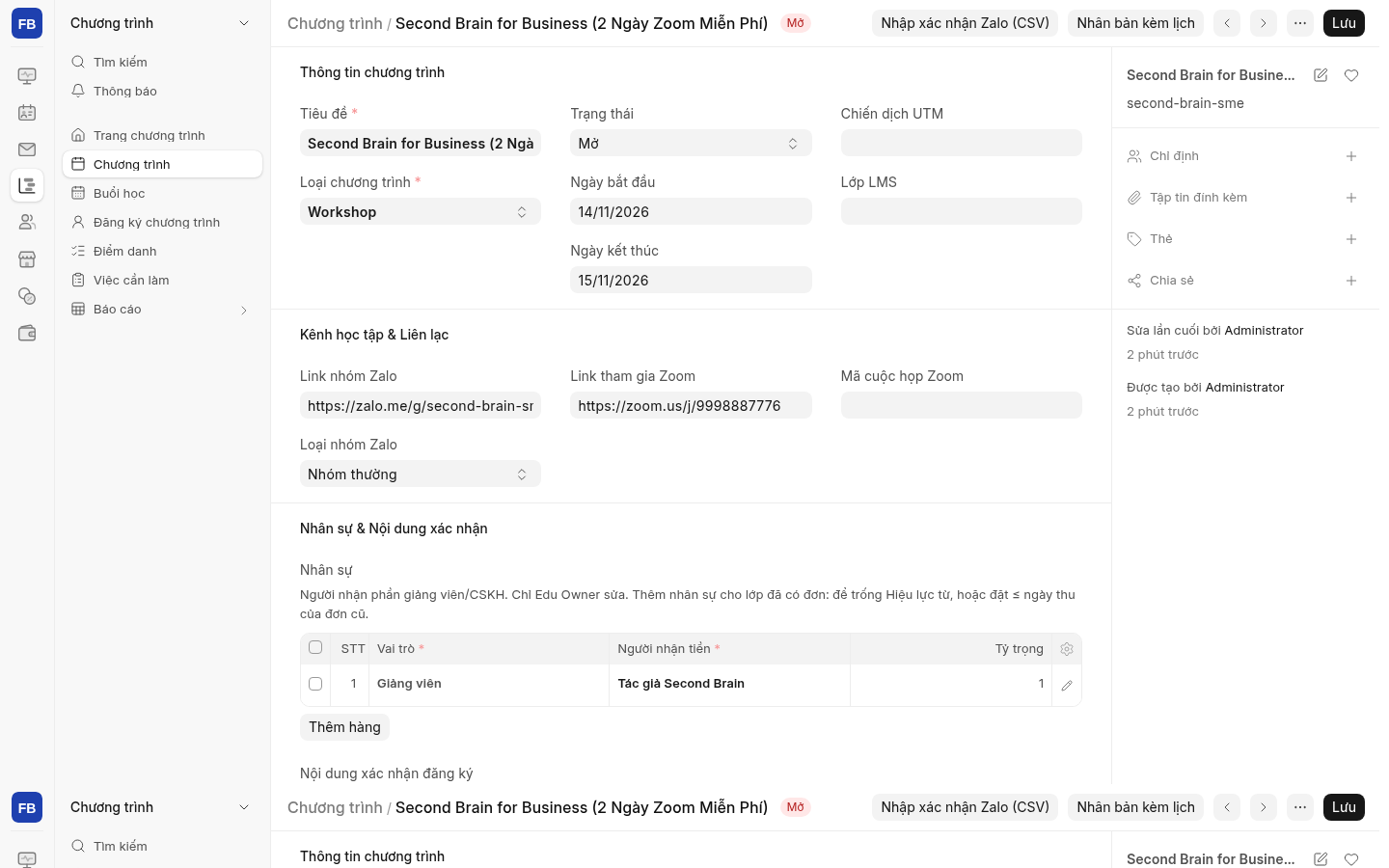 Bấm ảnh để phóng to ↗
second-brain-sme): khai báo Link nhóm Zalo, Link tham gia Zoom và Nhân sự.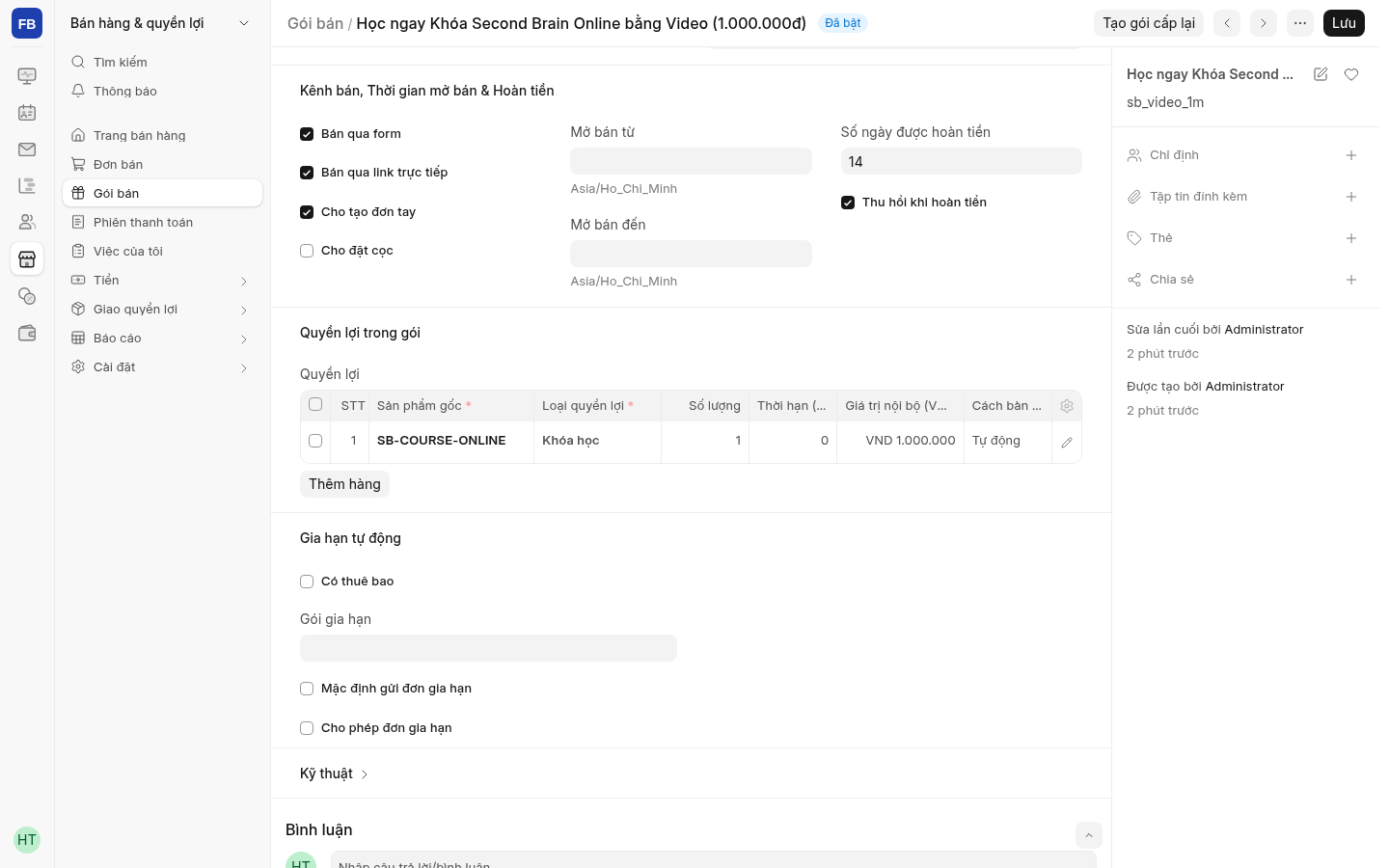 Bấm ảnh để phóng to ↗
sb_video_1m): cấu hình bảng Quyền lợi trong gói để tự động mở khóa học ngay khi thanh toán.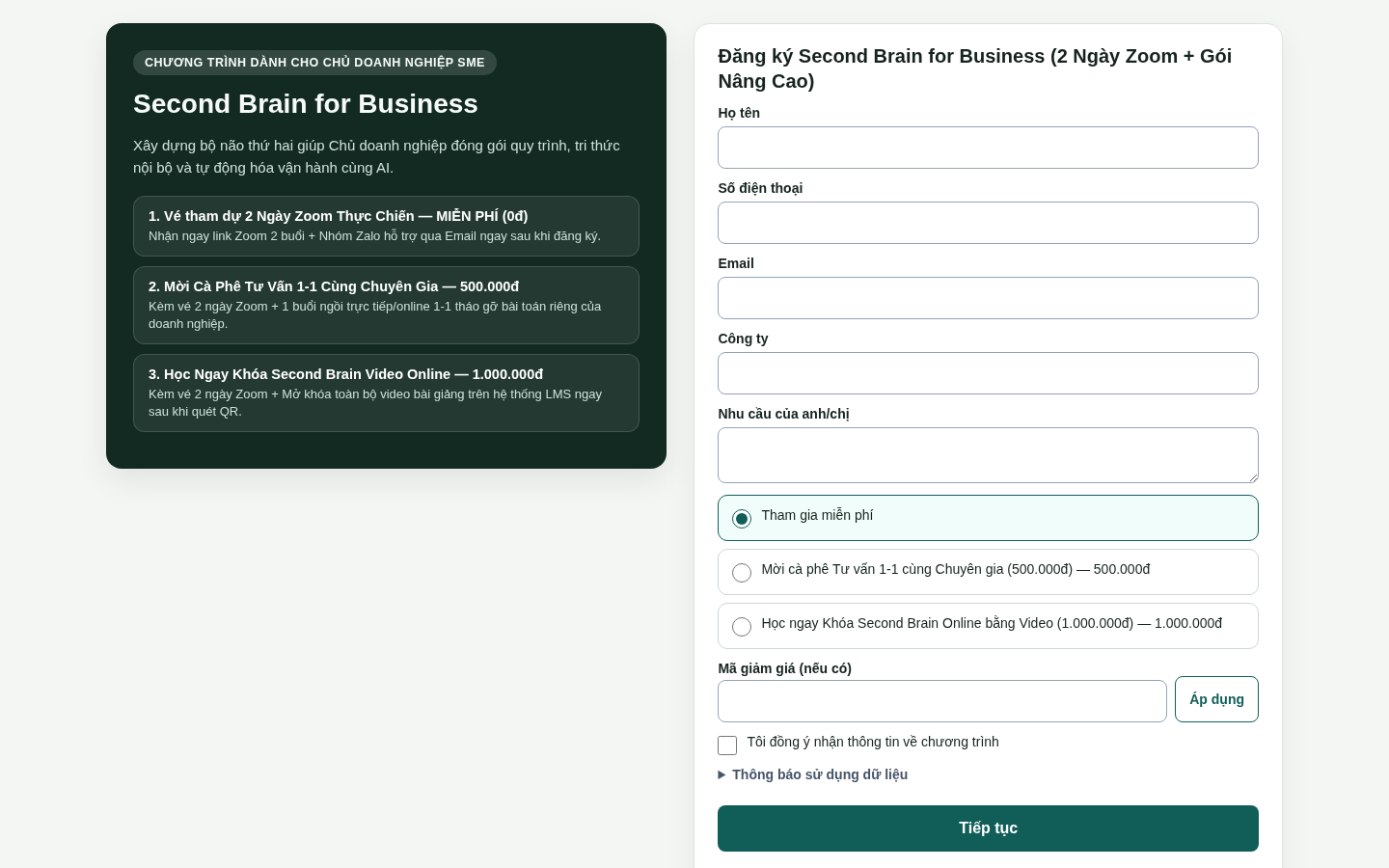 Bấm ảnh để phóng to ↗
form_second_brain hiển thị trên Landing Page: khách chọn Tham gia miễn phí (0đ), Cà phê 1-1 (500.000đ) hoặc Khóa Video Online (1.000.000đ).Bước 5 & 6 — Giao diện Form Second Brain nhúng trên Landing Page với 3 lựa chọn (0đ, 500k, 1 triệu).
Từ chương trình (0đ + có phí) đến landing page và thanh toán SePay
Mục này đi trọn một vòng cho bất kỳ chương trình nào: tạo chương trình, cho khách đăng ký miễn phí, thêm gói có phí ngay trong form, gắn form vào landing page và bật thu tiền qua SePay. Landing page không chứa khóa SePay; mọi việc tạo đơn, hiện QR và nhận tiền do hệ thống xử lý. Ví dụ thực tế đã chạy: Mục 19.
| Bước | Làm ở đâu | Kết quả |
|---|---|---|
| 0 | RUNBOOK mục 8, Chính sách chia tiền, Edu Settings | Làm một lần: SePay nhận tiền được, có chính sách chia đã xuất bản, có link chính sách |
| 1 | Chương trình | Chương trình ở trạng thái Mở, có lịch, Zoom, Zalo |
| 2 | Form đăng ký | Bật Cho tham gia miễn phí: đây là phần 0đ |
| 3 | Gói bán | Gói có phí, đã có quyền lợi, chính sách chia và đã bật |
| 4 | Form đăng ký | Form gom cả 0đ và các gói có phí, có domain landing |
| 5 | Landing page | Chèn mã nhúng, khách đăng ký và trả tiền ngay trên trang |
| 6 | Landing + SePay | Thử gói 0đ và một giao dịch thật nhỏ |
Bước 0 — Chuẩn bị một lần (không lặp lại cho mỗi chương trình)
- SePay: nhờ quản trị hệ thống làm theo RUNBOOK — mục 8 (webhook, API token, giao dịch thật). Chưa xong mục này thì khách vẫn thấy QR nhưng hệ thống chưa tự xác nhận tiền về; đơn phải ghi nhận thu tay (xem mục 06).
- Chính sách chia tiền: có ít nhất một bản Đã xuất bản còn hiệu lực (xem mục 04). Gói có phí không bật bán được nếu thiếu.
- Cài đặt Edu → Thương hiệu và email: điền Link chính sách bảo mật (https); form và trang mua hiện link này cho khách. Để trống Link chính sách hoàn tiền: ô này có giá trị thì form nhúng hiện link “Chính sách hoàn tiền” cho khách.
Bước 1 — Tạo chương trình
- Cách nhanh: mở Mở chương trình mới (thanh bên Chương trình → Mở chương trình mới) và đi từng bước. Cách tay: mở Chương trình → Thêm.
- Điền Mã chương trình (chữ thường, không dấu, ví dụ
workshop-ai-t11), Tiêu đề, Loại chương trình (Workshop hoặc Class), Ngày bắt đầu/kết thúc. - Điền Link tham gia Zoom và Link nhóm Zalo: hệ thống chèn hai link này vào email xác nhận và màn cảm ơn. Thêm các buổi học (Edu Live Session) để khách thấy giờ buổi đầu sau khi đăng ký.
- Đổi Trạng thái sang Open (Mở) rồi lưu. Chương trình còn Draft thì form không bật được.
Bước 2 — Phần miễn phí (0đ)
Gói miễn phí không phải là một Gói bán. Không tạo Gói bán giá 0. Khách được vào chương trình miễn phí nhờ ô Cho tham gia miễn phí trên Form đăng ký (bước 4). Khách chọn tham gia miễn phí thì nhận ngay email Zoom + Zalo và được ghi vào CRM cho Sale chăm sóc.
Bước 3 — Tạo gói có phí
- Mở Gói bán → Thêm. Mỗi mức giá là một gói riêng (ví dụ gói 500.000đ, gói 1.000.000đ).
- Điền Mã gói (ví dụ
ws_basic_500k), Tiêu đề, Giá bán (VND) là số nguyên đồng (500000), Chương trình vừa tạo, Mô tả ngắn khách đọc được. - Tích Bán qua form (để hiện trong form trên landing). Tích thêm Bán qua link trực tiếp nếu muốn có link mua thẳng
/buy/<mã gói>cho nút “Mua ngay”. - Bảng Quyền lợi: thêm ít nhất một dòng khách nhận sau khi trả tiền (khóa học, buổi tư vấn, license…). Chọn cách giao Tự động hoặc Thủ công (giao cho Sale xử lý).
- Chọn Chính sách chia đã xuất bản. Công ty không hoàn tiền. Gói bán để 0 ngày hoàn tiền (ô này đã ẩn); không hứa hoàn tiền với khách hay affiliate. Đơn bán trước 21/10/2026 vẫn theo cam kết lúc mua. Muốn mở bán trong khoảng thời gian thì điền Mở bán từ/đến.
- Tích Bật rồi lưu. Thiếu quyền lợi, thiếu chính sách còn hiệu lực hoặc chưa chọn cửa bán thì hệ thống từ chối bật và nói rõ thiếu gì.
Bước 4 — Tạo form gom cả 0đ và gói có phí
- Mở Form đăng ký → Thêm. Điền Mã form, Tiêu đề, Chương trình.
- Tích Cho tham gia miễn phí (phần 0đ). Bảng Gói được chọn: thêm từng gói có phí ở bước 3. Khách thấy ô “Tham gia miễn phí” và các gói với giá lấy trực tiếp từ hệ thống; đổi giá trong Gói bán thì landing đổi theo, không phải sửa trang.
- Ô Domain được nhúng: điền địa chỉ gốc của landing, mỗi dòng một địa chỉ, không kèm đường dẫn, ví dụ
https://landing.example.com. Landing có cả bảnwwwhoặc cảhttpthì khai từng dòng riêng. - Điền Thông báo dữ liệu (nội dung khách đồng ý khi gửi form) và Phiên bản thông báo dữ liệu. Muốn khách nhập mã giảm giá thì tích Cho nhập mã giảm giá.
- Tích Bật rồi lưu. Form không bật được khi chương trình chưa Mở, thiếu domain, hoặc có gói chưa bật bán/không bán qua form. Hệ thống ghi rõ lý do.
Bước 5 — Gắn vào landing page
- Trên form vừa lưu, bấm Lấy mã nhúng. Chọn Cách A: tự vẽ form nếu landing chưa có form, hoặc Cách B: gắn vào form có sẵn khi landing đã có giao diện riêng.
- Bấm sao chép và gửi cho người làm landing chèn vào chỗ hiển thị form. Cách A trông như sau (địa chỉ script là tên miền thanh toán của hệ thống; nút Lấy mã nhúng luôn điền đúng, đừng gõ tay):
<div id="fb-form"></div> <script src="https://<tên-miền-thanh-toán>/assets/edu_business/js/embed.v1.js"></script> <script> window.EduForm.mount(document.getElementById("fb-form"), { form: "<mã form>" }); </script> - Cách B: khai báo
<form data-edu-form="<mã form>">trên form của landing; hệ thống tự thêm gói, thông báo dữ liệu và xử lý gửi. Đổi màu nút của cách A bằng biến CSS--edu-brand. - Muốn nút “Mua ngay” không qua form: trỏ nút tới link mua thẳng
https://<tên-miền-thanh-toán>/buy/<mã gói>(chỉ gói đã tích Bán qua link trực tiếp). Gắn thêm link theo dõi để đo kênh (Marketing, mục 04).
Bước 6 — Thanh toán SePay chạy thế nào và cách thử
- Khách chọn Tham gia miễn phí: form ẩn, hiện màn cảm ơn có giờ buổi đầu, nút vào nhóm Zalo và link Zoom; email xác nhận gửi ngay.
- Khách chọn gói có phí: hệ thống tạo đơn và chuyển khách sang trang
/checkout/…có mã QR SePay kèm số tiền và nội dung chuyển khoản đúng đơn. Khách quét và chuyển khoản. - Tiền về: SePay báo webhook về hệ thống, hệ thống đối soát, đánh dấu đơn Đã thu, giao quyền lợi, gửi email biên nhận và ghi Sổ chia. Gửi lại cùng một webhook không tạo trùng chứng từ.
- Thử trước khi mở: (a) đăng ký thử gói 0đ bằng điện thoại, kiểm email, Zoom, Zalo; (b) tạo một gói thử 2.000đ, đặt đơn từ landing, chuyển khoản thật, kiểm đơn chuyển Đã thu và quyền lợi đã giao; (c) tắt gói thử rồi bật gói thật. Kế toán ghi nhận khoản thử bằng chứng từ điều chỉnh, không xóa.
Ghi chi phí công ty và xem lãi lỗ
Mọi khoản chi của công ty ghi bằng phần kế toán có sẵn của ERPNext trên trang quản trị, không có màn riêng. Người ghi cần quyền kế toán: hồ sơ Kế toán, Kế toán kiêm lương. Trên hệ đang chạy, hồ sơ Chủ doanh nghiệp cũng đã có quyền này.
| Khoản chi | Ghi bằng | Lưu ý |
|---|---|---|
| Có bên bán hoặc hóa đơn: thuê văn phòng, phần mềm, Zoom, hosting, dịch vụ thuê ngoài | Hóa đơn mua hàng (Purchase Invoice) | Đã trả rồi thì tick Đã thanh toán ngay trên hóa đơn. Trả sau thì khi chuyển tiền lập Bút toán thanh toán từ hóa đơn. |
| Quảng cáo Meta, Google, TikTok | Hóa đơn mua hàng hoặc Bút toán nhật ký | Dùng đúng Tài khoản chi quảng cáo đã chọn trong Cài đặt Edu và điền ô Chiến dịch, để báo cáo Quỹ quảng cáo so được với chi thật. |
| Chi nhỏ không có bên bán, phí ngân hàng, điều chỉnh | Bút toán nhật ký (Journal Entry) | Nợ tài khoản chi phí, Có tài khoản tiền mặt/ngân hàng. |
| Công tác phí, tạm ứng của nhân viên | Bút toán nhật ký | Nhân viên chưa tự gửi đề nghị thanh toán trên hệ được; Kế toán ghi thay theo chứng từ. |
| Lương, bảo hiểm, thuế TNCN, hoa hồng nhân viên | Chạy lương tháng | Không ghi tay. Phiếu lương tự hạch toán; ghi thêm sẽ thành hai lần. |
| Tiền chia cho tác giả, giảng viên, affiliate bên ngoài | Bảng kê (mục 09) | Không ghi tay. Bảng kê tự lập Hóa đơn mua hàng. |
Ghi một khoản có bên bán (Hóa đơn mua hàng)
- Mở Hóa đơn mua hàng mới (không có trên thanh bên Freedom Builders).
- Nhà cung cấp: gõ tên bên bán. Chưa có thì chọn Tạo mới ngay trong ô. Danh sách bên bán: Nhà cung cấp (không có trên thanh bên).
- Ngày đăng mặc định là hôm nay. Khoản chi ngày khác thì tick Sửa Ngày và Giờ Đăng rồi chọn ngày. Có hóa đơn thì điền Số hóa đơn nhà cung cấp và Ngày hóa đơn nhà cung cấp.
- Bảng Mục: mỗi khoản một dòng. Chọn mặt hàng chi phí Kế toán đã tạo sẵn (ví dụ “Phần mềm và dịch vụ”), sửa Tên Mặt hàng cho rõ khoản chi (ví dụ “Zoom tháng 10”), số lượng 1, Đơn giá bằng số tiền. Mở dòng để kiểm Đầu Chi phí đúng tài khoản; khoản quảng cáo điền thêm Chiến dịch.
- Đã chuyển tiền rồi: tick Đã thanh toán, chọn Phương thức thanh toán và Tài khoản Tiền mặt/Ngân hàng.
- Đính kèm ảnh hoặc PDF hóa đơn (biểu tượng kẹp giấy bên phải). Bấm Lưu rồi Gửi (Submit). Lưu nháp chưa vào sổ.
Ghi một khoản không có bên bán (Bút toán nhật ký)
- Mở Bút toán nhật ký mới. Loại Bút toán: chọn Bút toán Ngân hàng nếu chi bằng chuyển khoản, Bút toán Tiền mặt nếu chi tiền mặt.
- Dòng 1: Tài Khoản là tài khoản chi phí, số tiền ở cột Ghi nợ. Dòng 2: tài khoản ngân hàng/tiền mặt, cùng số tiền ở cột Có. Tổng hai cột phải bằng nhau.
- Ghi nội dung khoản chi ở Ghi chú người dùng, mã giao dịch ngân hàng (nếu có) ở Số tham chiếu. Đính kèm chứng từ, bấm Lưu rồi Gửi.
Xem tổng chi phí và lãi lỗ
- Báo cáo lãi lỗ (Profit and Loss Statement): chọn công ty và kỳ; lọc theo Trung tâm Chi phí hoặc Chiến dịch khi cần xem riêng.
- Sổ cái tổng hợp (General Ledger): lọc theo tài khoản chi phí để xem từng khoản, bấm số chứng từ để mở lại.
22 / CHỦ DOANH NGHIỆP
Yêu cầu hoá đơn công ty
Khách có thể yêu cầu khi tổng đơn sau giảm giá từ 1.000.000 ₫. Chủ doanh nghiệp đổi Ngưỡng yêu cầu hoá đơn công ty trong Cài đặt Edu; đặt 0 để tắt.
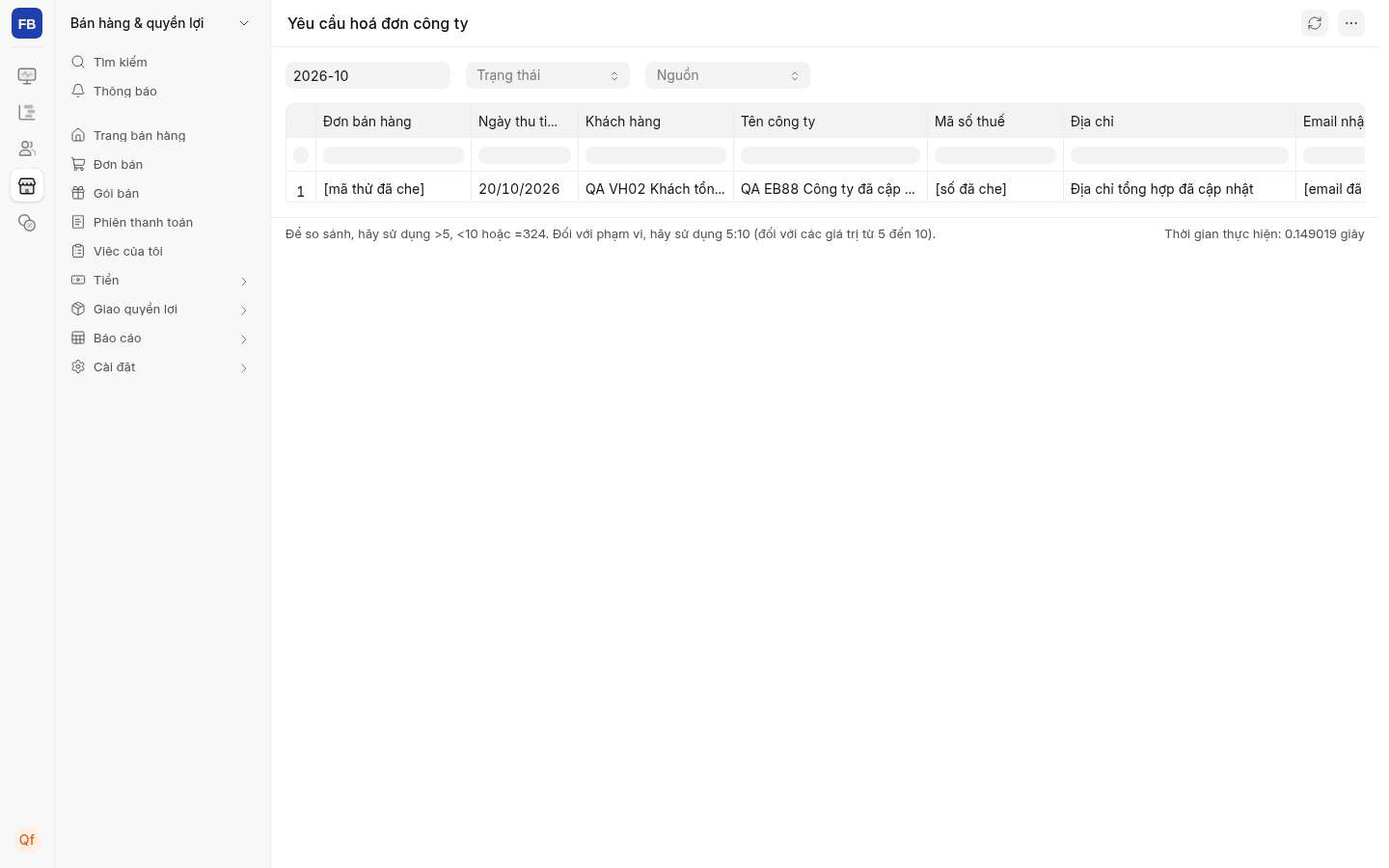
- Mở báo cáo Yêu cầu hoá đơn công ty (thanh bên Bán hàng & quyền lợi → Báo cáo → Báo cáo hoá đơn công ty). Lọc Tháng thu tiền (YYYY-MM), trạng thái và nguồn; để trống tháng để xem cả đơn chưa thu tiền. Xuất Excel bằng nút của báo cáo.
- Mở đơn, bấm liên kết Yêu cầu hoá đơn công ty. Kiểm tên công ty, mã số thuế, địa chỉ và email nhận hoá đơn; sửa được khi Đã yêu cầu.
- Bấm Khoá để xuất hoá đơn trước khi xuất bằng phần mềm hoá đơn của công ty. Khách không sửa được sau bước này.
- Sau khi đã xuất trên phần mềm riêng, bấm Ghi nhận số hoá đơn để lưu số và chuyển sang Đã xuất.
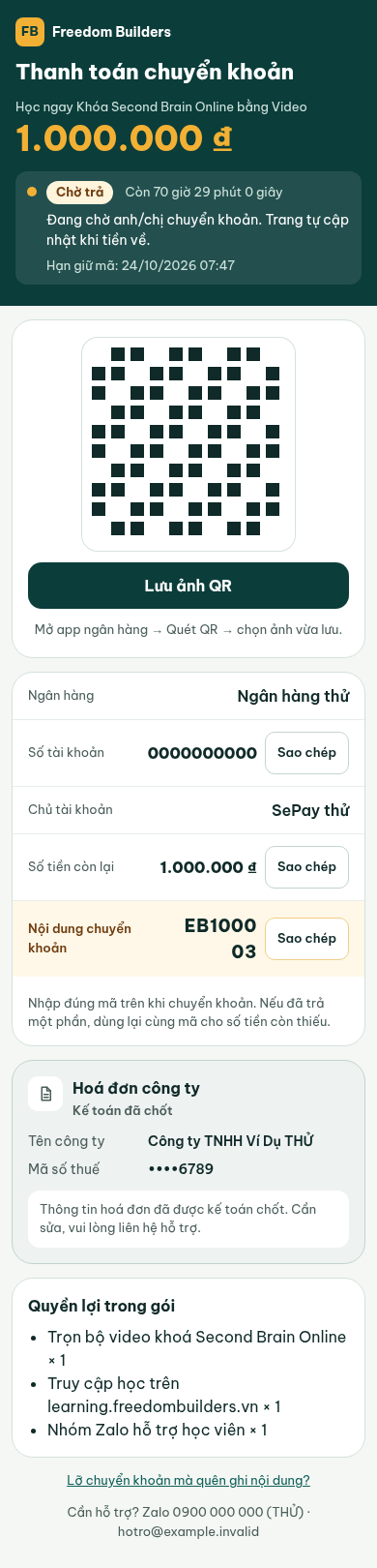
Khách thấy gì: sau khi Kế toán bấm Khoá để xuất hoá đơn, link thanh toán của khách chuyển thẻ sang Kế toán đã chốt và không còn nút Sửa. Đủ sáu trạng thái thẻ và trang mua có/không có ô hoá đơn ở Học & đối tác — Nhận hoá đơn công ty và Xem trước màn hình.
 Bấm ảnh để phóng to ↗
Kế toán đã chốt: thẻ xám Hoá đơn công ty · Kế toán đã chốt, không còn nút Sửa, dòng Thông tin hoá đơn đã được kế toán chốt. Cần sửa, vui lòng liên hệ hỗ trợ. Dữ liệu minh hoạ (đơn THỬ, ngân hàng thử, site dev).
 Bấm ảnh để phóng to ↗