Học, quản lý tài khoản và làm đối tác
Dùng cổng học để học tiếp, xem đơn và chọn gia hạn. Đối tác có cổng riêng để xem phần hưởng và tạo link giới thiệu.
ERPNext v16Ảnh staging · dữ liệu THỬ
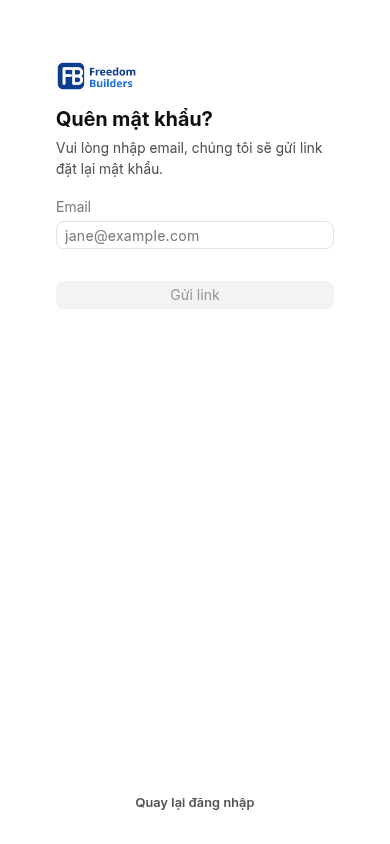
Học viên: đăng nhập hoặc quên mật khẩu
- Mở Đăng nhập cổng học bằng email đã dùng khi mua hoặc được cấp quyền.
- Có tài khoản Google cùng email đó: bấm Đăng nhập bằng Google rồi chọn đúng email ấy, không cần mật khẩu. Email Google khác email đã mua sẽ thấy trang Chưa có tài khoản; hệ thống không tạo tài khoản mới. Nút này cần cấu hình trước khi dùng nên staging chưa hiện.
- Lần đầu: ai mua gói nào cũng có tài khoản theo email mua (khóa học, tài liệu, phần mềm, cả gói 0đ). Bấm Đặt mật khẩu trong thư thanh toán hoặc thư quyền lợi; đặt xong hệ thống mở Sản phẩm của tôi. Link hết hạn: mở trang đơn, ở thẻ Tài khoản của bạn bấm Gửi lại link đặt mật khẩu. Quên mật khẩu: chọn Quên mật khẩu, nhập email và gửi yêu cầu, làm theo link trong thư.
- Sau đăng nhập mở Sản phẩm của tôi (cùng nội dung với Khoá học của tôi): khóa học, tài liệu tải về, phần mềm còn hạn. Nếu mua bằng email khác, đăng nhập đúng email đó hoặc nhờ CSKH kiểm.
 Bấm ảnh để phóng to ↗
Khoá học của tôi và học tiếp
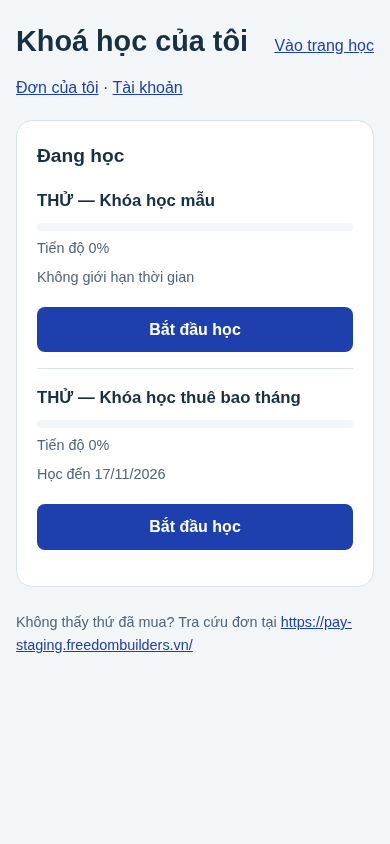
- Mở /my-courses — Khoá học của tôi. Xem các khóa đang học, tiến độ và thời hạn.
- Bấm Bắt đầu học hoặc nút học tiếp nếu đã học. Trong LMS, chọn khóa và bài cần xem, hoàn thành bài theo hướng dẫn.
- Quay lại Khoá học của tôi để xem khóa khác, tài liệu tải về và license nếu gói có những quyền lợi đó. Buổi tư vấn không hiện ở trang này; xem và đặt lịch trên trang đơn.
- Không thấy thứ đã mua: mở Đơn của tôi hoặc Tra cứu đơn. Nhờ CSKH kiểm đơn và quyền lợi.
 Bấm ảnh để phóng to ↗
Vào buổi học Zoom bằng link của mình
Chưa có ảnh buổi học Zoom: staging chưa có lớp THỬ và tích hợp Zoom đang tắt. Ảnh khóa học bên dưới chỉ minh họa nơi bắt đầu, không minh họa kết nối Zoom thành công.
- Trước giờ học, mở Khoá học của tôi hoặc trang đơn đã trả, tìm buổi học sắp tới.
- Bấm Vào Zoom từ tài khoản/link dành cho mình. Cho phép trình duyệt mở ứng dụng Zoom nếu được hỏi.
- Không chuyển tiếp link cá nhân. Nếu không thấy buổi/link hoặc bị từ chối, gửi tên buổi và mã đơn cho CSKH.
Bấm ảnh để phóng to ↗Đơn của tôi và trang chi tiết đơn
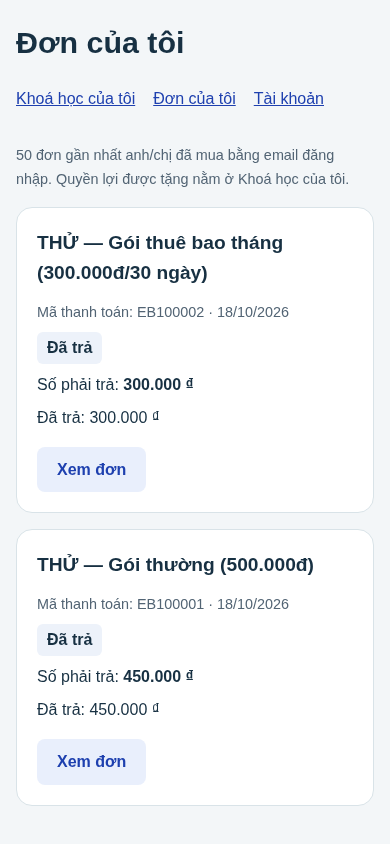
- Mở /my-orders — Đơn của tôi. Kiểm gói, số tiền và trạng thái.
- Bấm Xem đơn. Đơn chưa trả có nút thanh toán; trang đơn có thể có Trả tiếp khi cần mở lại phiên.
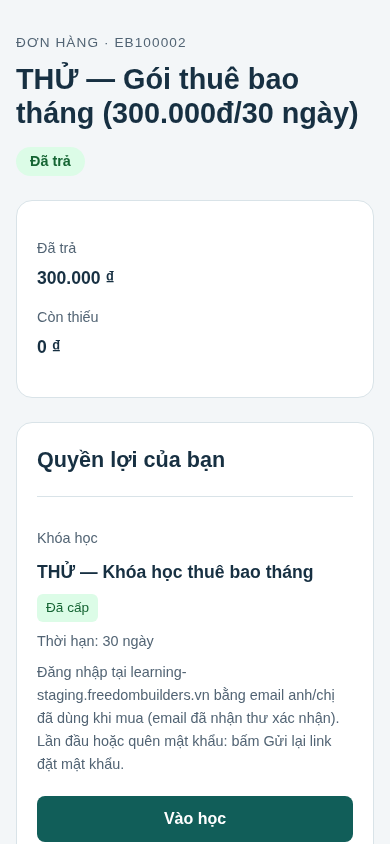
- Đơn đã trả hiển thị quyền lợi và nút vào học/tải/cài phần mềm theo gói. Thời hạn ở trang đơn là kỳ mua của đơn đó.
- Thẻ Tài khoản của bạn (đơn có khóa học, tài liệu hoặc phần mềm của chính người mua): Xem sản phẩm của tôi mở trang tổng trên domain học; Gửi lại link đặt mật khẩu gửi thư đặt mật khẩu tới email đã mua. Trang luôn hiện cùng một câu, không cho biết email đã có mật khẩu hay chưa.
- Với phần mềm, cài extension từ hướng dẫn trên trang đơn, đăng nhập đúng email mua và kiểm gói/hạn/số thiết bị. Gặp lỗi license thì liên hệ hỗ trợ.
 Bấm ảnh để phóng to ↗
 Bấm ảnh để phóng to ↗
Mua gói, áp mã và thanh toán
- Mở link gói được nhân viên gửi. Kiểm tên gói, giá và quyền lợi trước khi mua. Gói đã mua không áp dụng hoàn tiền. Nếu có mã, nhập vào Mã giảm giá → Áp dụng.
- Nhập tên, email đúng và SĐT theo yêu cầu; đọc và xác nhận điều khoản. Bấm Tiếp tục thanh toán trên trang.
- Ở trang Thanh toán chuyển khoản, kiểm Nội dung chuyển khoản (mã đơn) và Số tiền còn lại. Bấm Sao chép cạnh số tài khoản, số tiền hoặc nội dung; bấm Lưu ảnh QR khi cần.
- Sau khi chuyển, chờ hệ thống xác nhận. Không tự chuyển lần hai nếu chưa rõ kết quả; báo nhân viên kèm chứng từ.
 Bấm ảnh để phóng to ↗
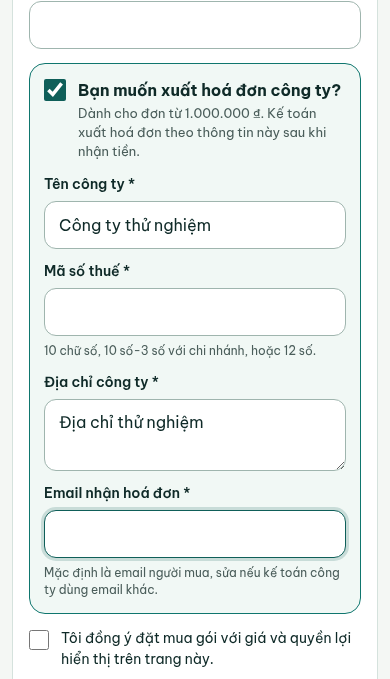
Trang mua gói THỬ 1.000.000 ₫ (đủ ngưỡng): tích Bạn muốn xuất hoá đơn công ty? rồi điền bốn ô, cuối là ô đồng ý đặt mua. Email, số điện thoại và mã số thuế đã che.
 Bấm ảnh để phóng to ↗
 Bấm ảnh để phóng to ↗
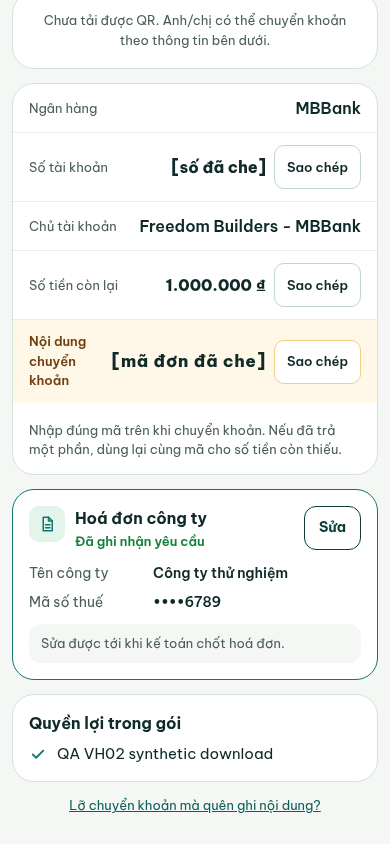
Link thanh toán THỬ chưa trả: thẻ Hoá đơn công ty · Đã ghi nhận yêu cầu chỉ hiện tên công ty, bốn số cuối mã số thuế và nút Sửa. Số tài khoản và nội dung chuyển khoản đã che; QR không tải vì lúc chụp chặn dịch vụ ngoài.
Các trang mua đang bán
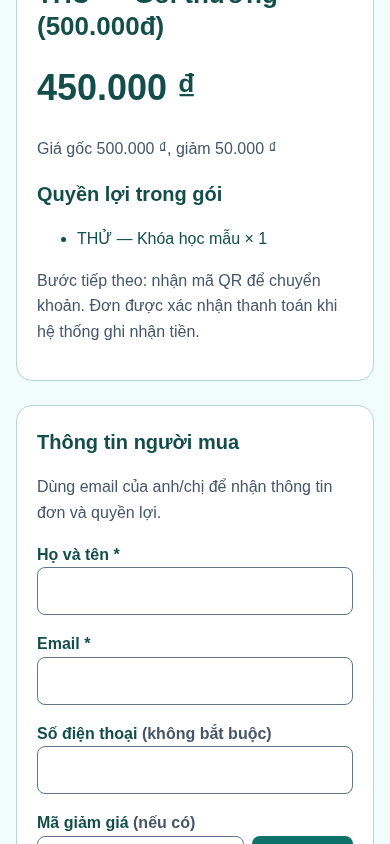
Mỗi gói có một trang mua riêng: tên gói, giá, quyền lợi rồi form Thông tin người mua. Gói dưới 1.000.000 ₫ có dòng Hoá đơn công ty áp dụng cho đơn từ 1.000.000 ₫. thay cho thẻ hoá đơn (xem mục 12). Gói 0 ₫ có nút Tạo đơn 0 ₫: gửi thông tin xong trang chuyển đến trang đơn, không cần chuyển khoản.
Trang thanh toán trên máy tính
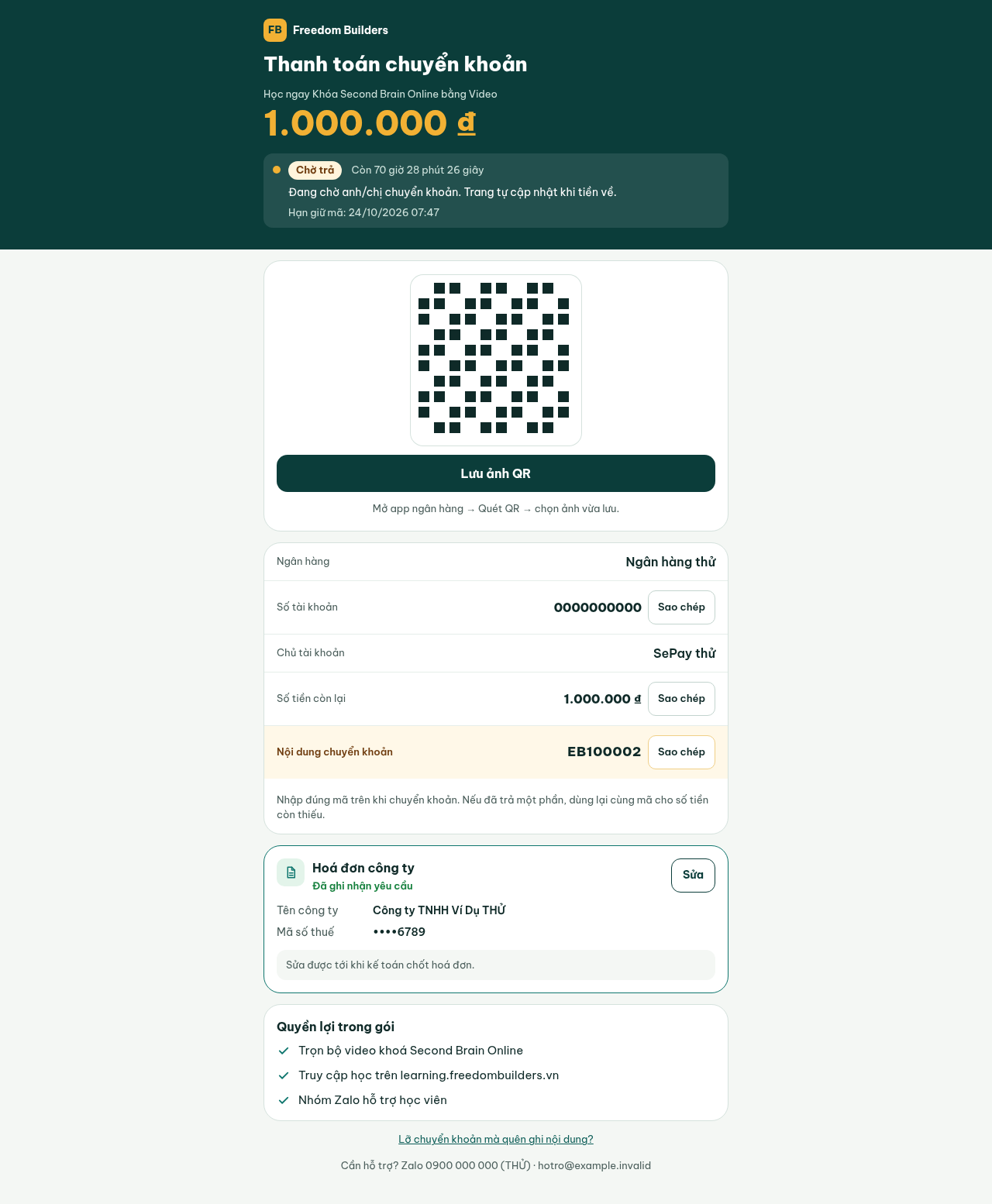
Trên máy tính, trang Thanh toán chuyển khoản giữ cùng thứ tự: QR và Lưu ảnh QR, bảng thông tin chuyển khoản có nút Sao chép, thẻ hoá đơn công ty và Quyền lợi trong gói. Khi hết hạn giữ mã, dải trạng thái ghi Hết hạn và có nút Mở lại mã chuyển khoản; nếu đã chuyển khoản, hệ thống vẫn ghi nhận (ảnh ở mục 12). Đã nhận tiền thì trang ghi Đã trả, Cảm ơn anh/chị đã thanh toán! và nút Xem đơn và quyền lợi.
 Bấm ảnh để phóng to ↗
Trang Thanh toán chuyển khoản trên máy tính: QR và nút Lưu ảnh QR, bảng Ngân hàng / Số tài khoản / Chủ tài khoản / Số tiền còn lại / Nội dung chuyển khoản với nút Sao chép, thẻ Hoá đơn công ty · Đã ghi nhận yêu cầu và Quyền lợi trong gói. Ô QR là hình giả của site dev. Dữ liệu minh hoạ (đơn THỬ, ngân hàng thử, site dev).
Tài khoản, nhận email và gia hạn
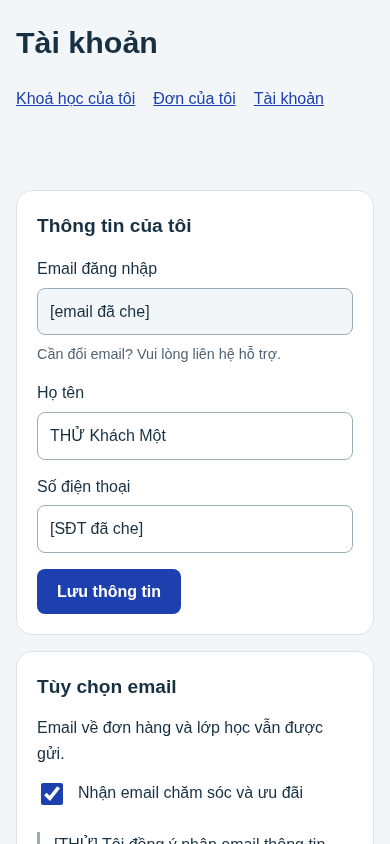
- Mở /my-account — Tài khoản. Sửa họ tên/SĐT → Lưu thông tin. Email đăng nhập hiện chỉ đọc.
- Ở Tùy chọn email, muốn nhận lại chăm sóc/ưu đãi thì đọc thông báo, tích đồng ý riêng rồi Lưu tùy chọn email. Muốn tắt thì bỏ chọn và lưu.
- Ở Gói đang gia hạn, kiểm tên gói, hạn kỳ và trạng thái. Bấm Tắt gia hạn hoặc Bật gia hạn theo lựa chọn của mình.
- Khi nhận đơn gia hạn, mở và thanh toán nếu muốn tiếp tục. Hệ thống không tự trừ tiền tài khoản ngân hàng.
 Bấm ảnh để phóng to ↗
Kiểm đúng lựa chọn gia hạn
- Cuộn đến Gói đang gia hạn. Xem hạn và đơn chờ trả nếu có.
- Tắt: bấm Tắt gia hạn, chờ trang cập nhật; kiểm trạng thái đã tắt. Có thể tắt từ trang đơn khi nút hiện.
- Bật lại: đăng nhập Tài khoản và dùng Bật gia hạn nếu còn được phép. Nếu không có nút, nhờ CSKH kiểm kỳ/gói.
 Bấm ảnh để phóng to ↗
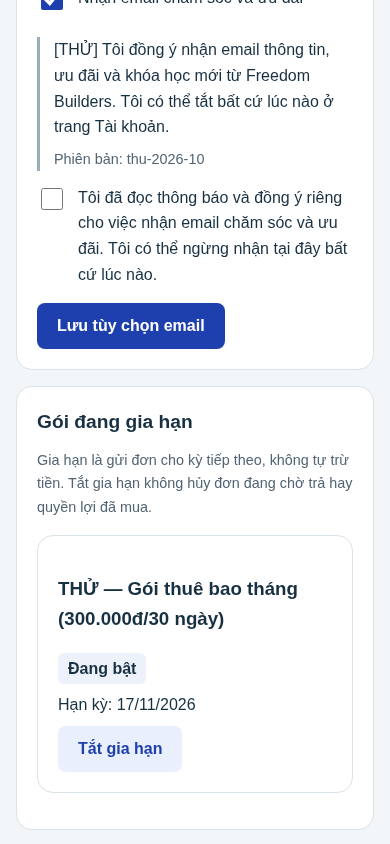
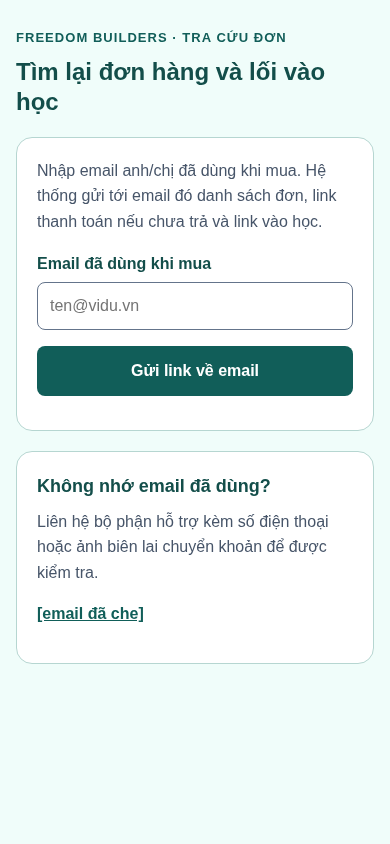
Tra cứu đơn khi chưa có tài khoản
- Mở Tra cứu đơn ở domain mua.
- Nhập email đã dùng khi mua, thêm mã đơn nếu có, rồi gửi yêu cầu nhận lại link.
- Mở thư gửi tới email đó, chọn link của đúng đơn. Không cần tài khoản để mở link đơn riêng.
- Nếu link sai/hết hiệu lực, dùng Nhận lại link đơn qua email hoặc liên hệ hỗ trợ kèm mã đơn.
 Bấm ảnh để phóng to ↗
Giảng viên: lớp và tiến độ học viên
Điều kiện: Chủ doanh nghiệp gắn giảng viên đúng lớp trong chương trình; tài khoản được cấp quyền phù hợp. Staging chưa có lớp và tài khoản giảng viên THỬ nên chưa chụp được màn này.
- Đăng nhập domain học → mở Lớp học trong LMS. Chọn lớp mình được phân công.
- Mở danh sách học viên của lớp; chọn học viên để xem tiến độ khóa/bài, theo các tab được phép trong LMS.
- Đối chiếu quyền học/hạn với CSKH nếu học viên không vào được. Không tự cấp quyền hoặc đổi đơn đã trả.
- Không mở được lớp: nhờ quản trị kiểm lớp LMS, chương trình, giảng viên đang hiệu lực; không xin quyền quản lý tất cả khóa chỉ để xem một lớp.
Đối tác: sổ chia, bảng kê và hồ sơ chi trả
Affiliate xem đầy đủ ở Sổ tay Affiliate: hành trình một khoản hoa hồng, bảng kê và PDF, hồ sơ nhận tiền.
- Sau khi được mời, mở link trong email hoặc /partner — Cổng đối tác và đăng nhập.
- Ở Tổng quan, phân biệt Đang giữ, Đủ điều kiện, Đã duyệt, Đã chi. Lọc kỳ ở Dòng sổ chia để xem từng đơn và dòng điều chỉnh.
- Ở Bảng kê, bấm Tải PDF khi đã có bảng kê đã duyệt. Đây là phần của mình, không phải doanh thu toàn công ty.
- Ở Hồ sơ chi trả, mở Gửi yêu cầu đổi thông tin, chọn loại rồi bấm Gửi yêu cầu để đổi ngân hàng/MST/CCCD hoặc nộp bản cam kết. Chờ Kế toán duyệt.
 Bấm ảnh để phóng to ↗
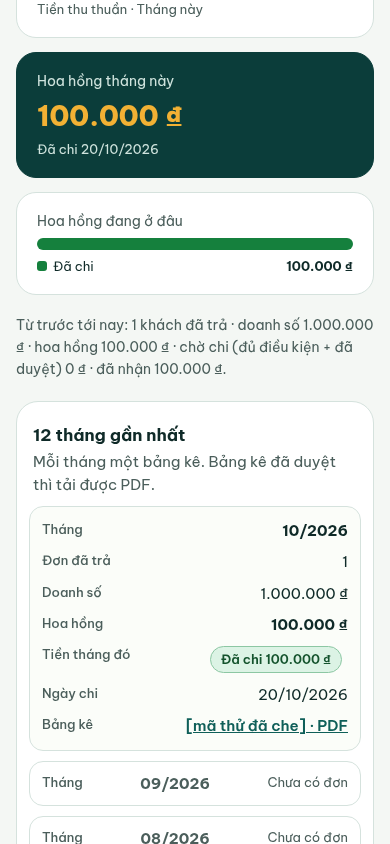
Doanh số & hoa hồng tháng 10/2026 của đối tác THỬ: thẻ Hoa hồng tháng này 100.000 ₫ ghi Đã chi 20/10/2026, thanh Hoa hồng đang ở đâu, dòng Từ trước tới nay và bảng 12 tháng gần nhất (1 đơn, doanh số 1.000.000 ₫, Đã chi, link PDF); mã bảng kê đã che.
Affiliate: đăng ký và lấy link giới thiệu
Xem đầy đủ ở Sổ tay Affiliate: đăng ký, lấy link, quy tắc ghi nhận đơn, đọc số tháng, bảng xếp hạng, câu hỏi thường gặp.
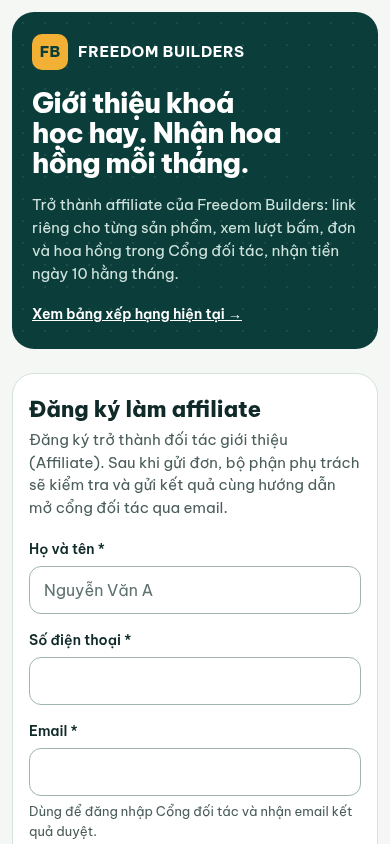
- Chưa là đối tác: mở /partner-apply — Đăng ký làm affiliate, nhập họ tên, số điện thoại, email, tích điều khoản rồi bấm Gửi đăng ký. Chờ email kết quả.
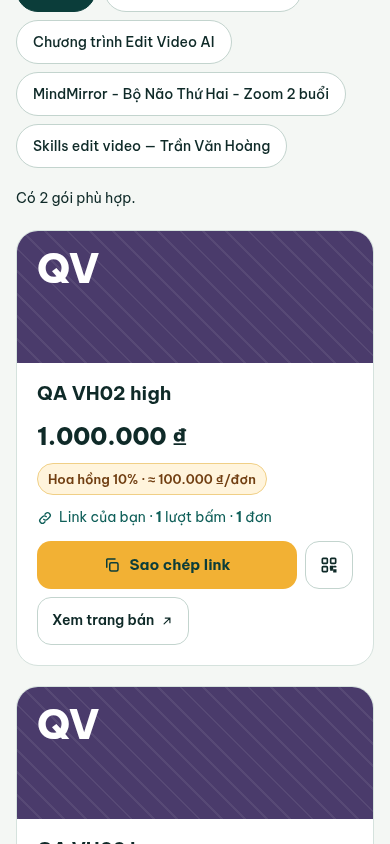
- Đã được duyệt: vào /partner. Đầu trang là khối tháng này; ngay dưới là Sản phẩm bạn có thể giới thiệu. Bấm Sao chép link trên thẻ gói (chưa có link thì hệ thống tạo ngay), nút chuyển Đã chép; nút QR mở Tải QR (PNG).
- Khách quay lại mua trong 30 ngày trên cùng trình duyệt vẫn được tính. Mã giảm giá của affiliate được ưu tiên hơn link; tự mua không tính hoa hồng.
- Theo dõi Doanh số theo tháng, Bảng xếp hạng (đặt tên hiển thị hoặc ẩn mình ở Tên và lựa chọn ẩn; nếu có nhiều hồ sơ, chọn Hồ sơ affiliate trước) và Bảng kê trên thanh mục đầu trang.
 Bấm ảnh để phóng to ↗
Sản phẩm bạn có thể giới thiệu trên cổng đối tác THỬ, đã lọc bằng ô Tìm gói: thẻ gói 1.000.000 ₫, hoa hồng minh hoạ 10%, dòng Link của bạn · 1 lượt bấm · 1 đơn, nút Sao chép link, nút QR và Xem trang bán. Đây là dữ liệu QA, không phải chính sách bán hàng.
 Bấm ảnh để phóng to ↗
Trang Đăng ký làm affiliate trên điện thoại: khối giới thiệu (ngày nhận tiền theo cài đặt, link Xem bảng xếp hạng hiện tại → khi bảng công khai), rồi form Họ và tên, Số điện thoại, Email; cuối form là ô đồng ý điều khoản và nút Gửi đăng ký.
12 / HỌC & ĐỐI TÁC
Nhận hoá đơn công ty
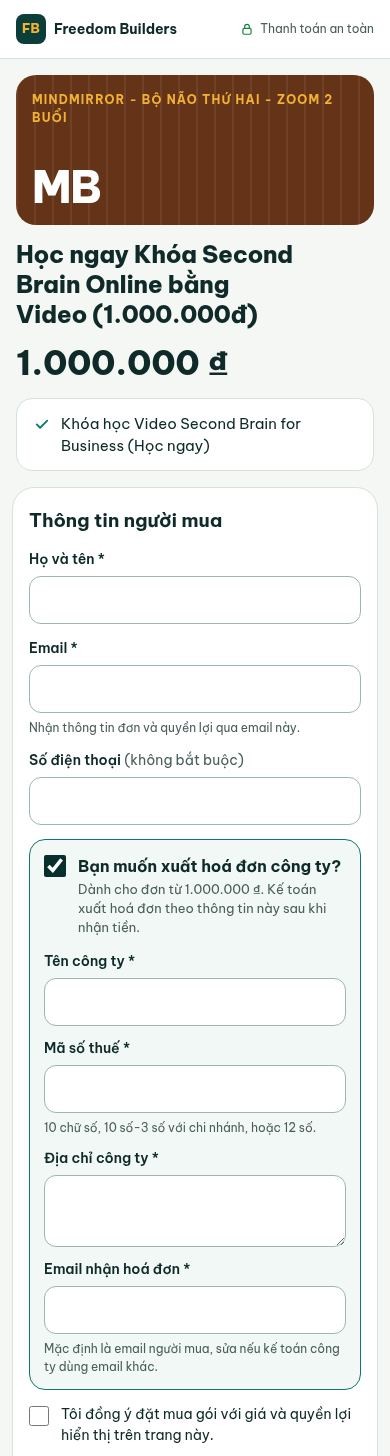
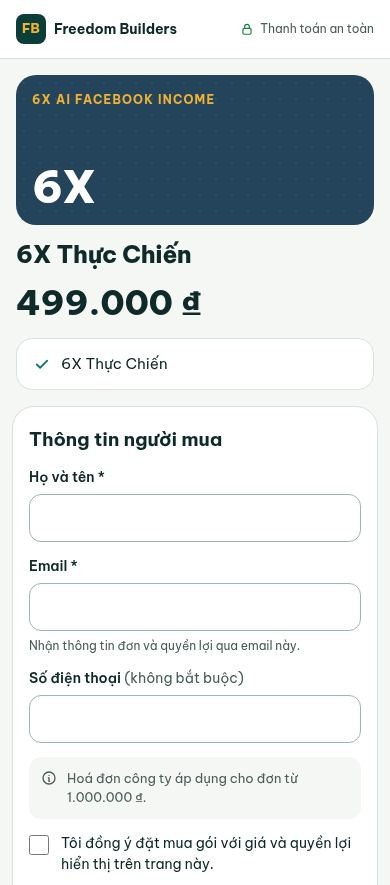
Đơn từ 1.000.000 ₫ sau giảm giá có thẻ Bạn muốn xuất hoá đơn công ty? trên trang mua hoặc form đăng ký có gói, kèm dòng giải thích ngưỡng. Tích vào thẻ và điền bốn ô: Tên công ty, Mã số thuế (10 chữ số, 10 số-3 số với chi nhánh, hoặc 12 số), Địa chỉ công ty, Email nhận hoá đơn. Email điền sẵn từ email người mua, anh/chị có thể sửa. Gói dưới ngưỡng, hoặc mã giảm giá đưa đơn dưới ngưỡng, thì trang hiện dòng Hoá đơn công ty áp dụng cho đơn từ 1.000.000 ₫. và không có thẻ để tích. Nút chính ghi giá sau giảm: Tiếp tục thanh toán · <số tiền>.
Trên trang mua: đủ ngưỡng, dưới ngưỡng, mã giảm giá kéo xuống dưới ngưỡng · vuốt ngang để xem thêm
 Bấm ảnh để phóng to ↗
Gói 1.000.000 ₫, đã tích Bạn muốn xuất hoá đơn công ty?: hiện bốn ô Tên công ty, Mã số thuế (10 chữ số, 10 số-3 số với chi nhánh, hoặc 12 số), Địa chỉ công ty, Email nhận hoá đơn (mặc định là email người mua). Các ô để trống. Chụp trên production 21/10/2026, trang công khai.
 Bấm ảnh để phóng to ↗
Gói 6X Thực Chiến 499.000 ₫, dưới ngưỡng hoá đơn công ty: thay cho thẻ tích là dòng Hoá đơn công ty áp dụng cho đơn từ 1.000.000 ₫. Chụp trên production 21/10/2026, trang công khai.
 Bấm ảnh để phóng to ↗
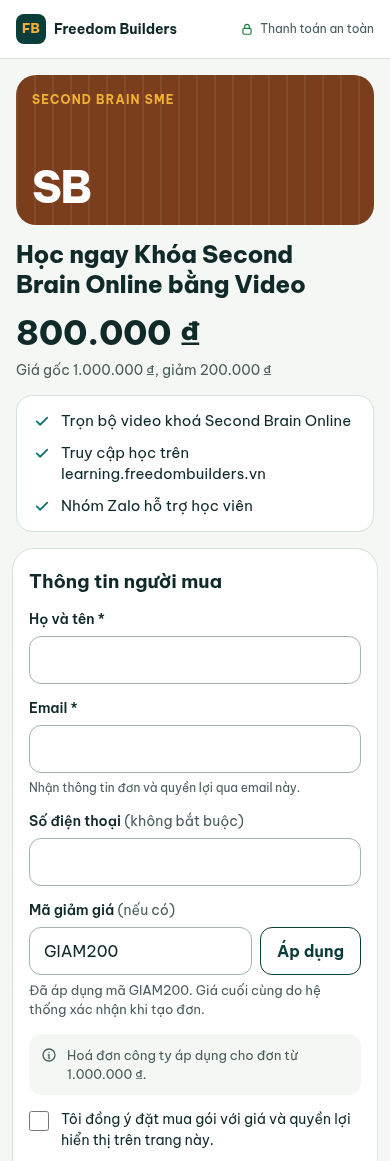
Áp mã giảm giá GIAM200 cho gói 1.000.000 ₫: giá còn 800.000 ₫ (Giá gốc 1.000.000 ₫, giảm 200.000 ₫), dưới ngưỡng nên thẻ Bạn muốn xuất hoá đơn công ty? đổi thành dòng Hoá đơn công ty áp dụng cho đơn từ 1.000.000 ₫. Dữ liệu minh hoạ (đơn THỬ, ngân hàng thử, site dev).
Tại link thanh toán, khối hoá đơn công ty hiện ngay dưới thông tin chuyển khoản. Chưa gửi yêu cầu: bấm Thêm thông tin, điền bốn ô rồi bấm Gửi yêu cầu hoá đơn; gửi xong thẻ đổi ngay sang Hoá đơn công ty · Đã ghi nhận yêu cầu với tên công ty và bốn số cuối mã số thuế vừa nhập, không cần tải lại trang. Đã gửi rồi: thẻ Hoá đơn công ty · Đã ghi nhận yêu cầu có nút Sửa, dùng được khi kế toán chưa chốt, kể cả đã thanh toán. Form sửa để trống để bảo vệ thông tin: cần nhập lại cả bốn ô. Trang chỉ hiển thị tên công ty và bốn số cuối mã số thuế.
Thẻ hoá đơn trên link thanh toán: sáu trạng thái · vuốt ngang để xem thêm
 Bấm ảnh để phóng to ↗
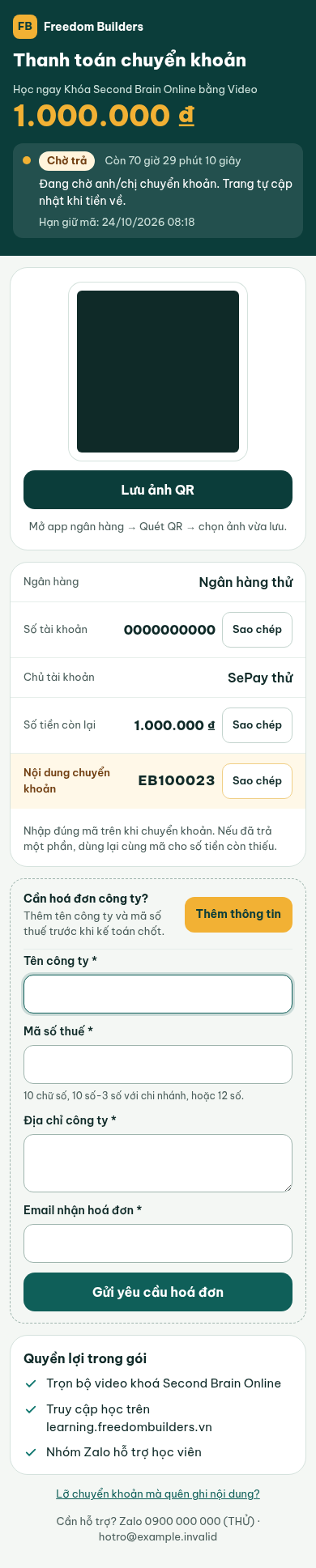
Link thanh toán chưa có yêu cầu hoá đơn: khối Cần hoá đơn công ty? với nút Thêm thông tin; bấm vào mở bốn ô Tên công ty, Mã số thuế, Địa chỉ công ty, Email nhận hoá đơn và nút Gửi yêu cầu hoá đơn. Ô QR là hình giả của site dev. Dữ liệu minh hoạ (đơn THỬ, ngân hàng thử, site dev).
 Bấm ảnh để phóng to ↗
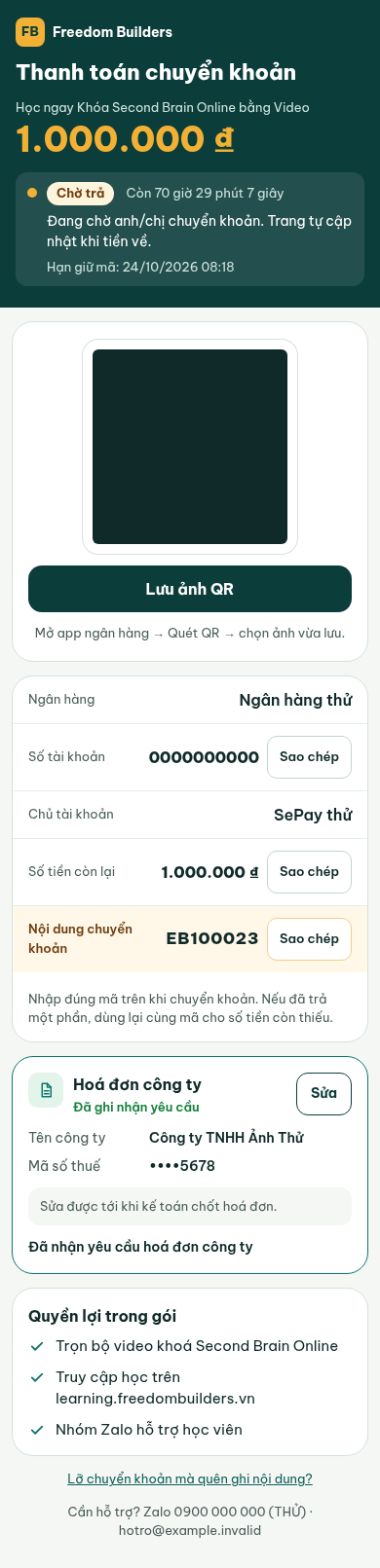
Vừa bấm Gửi yêu cầu hoá đơn: thẻ đổi ngay sang Hoá đơn công ty · Đã ghi nhận yêu cầu với tên công ty, bốn số cuối mã số thuế, nút Sửa và dòng Đã nhận yêu cầu hoá đơn công ty — không cần tải lại trang. Dữ liệu minh hoạ (đơn THỬ, ngân hàng thử, site dev).
 Bấm ảnh để phóng to ↗
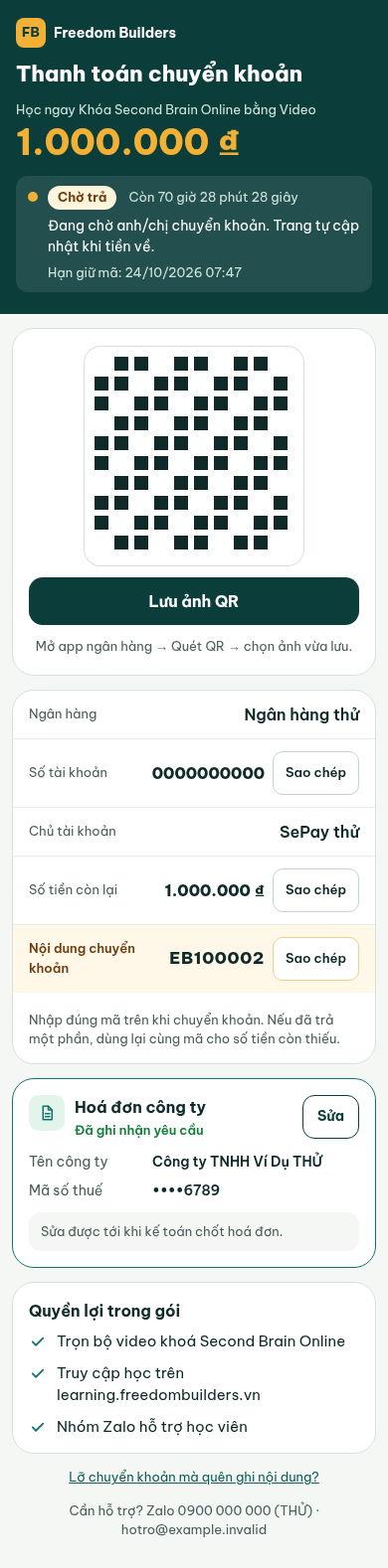
Mở lại link thanh toán khi đã có yêu cầu: thẻ Hoá đơn công ty · Đã ghi nhận yêu cầu, nút Sửa, dòng Sửa được tới khi kế toán chốt hoá đơn. Dữ liệu minh hoạ (đơn THỬ, ngân hàng thử, site dev).
 Bấm ảnh để phóng to ↗
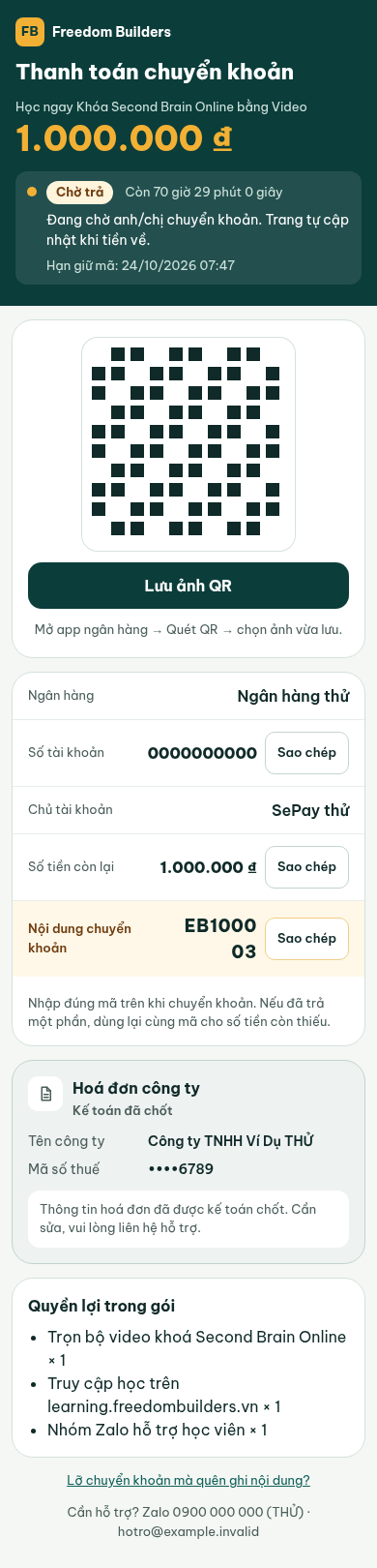
Kế toán đã chốt: thẻ xám Hoá đơn công ty · Kế toán đã chốt, không còn nút Sửa, dòng Thông tin hoá đơn đã được kế toán chốt. Cần sửa, vui lòng liên hệ hỗ trợ. Dữ liệu minh hoạ (đơn THỬ, ngân hàng thử, site dev).
 Bấm ảnh để phóng to ↗
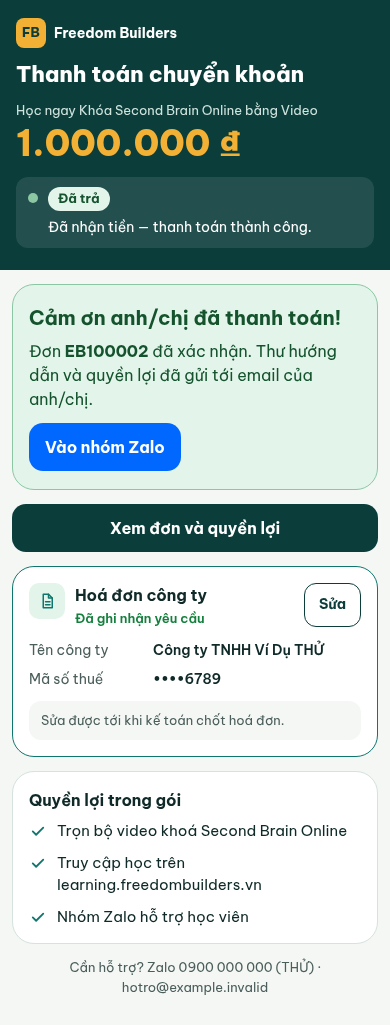
Đã thanh toán: dải Đã trả, khối Cảm ơn anh/chị đã thanh toán! với nút Vào nhóm Zalo, nút Xem đơn và quyền lợi; thẻ hoá đơn vẫn có nút Sửa khi kế toán chưa chốt. Dữ liệu minh hoạ (đơn THỬ, ngân hàng thử, site dev).
 Bấm ảnh để phóng to ↗
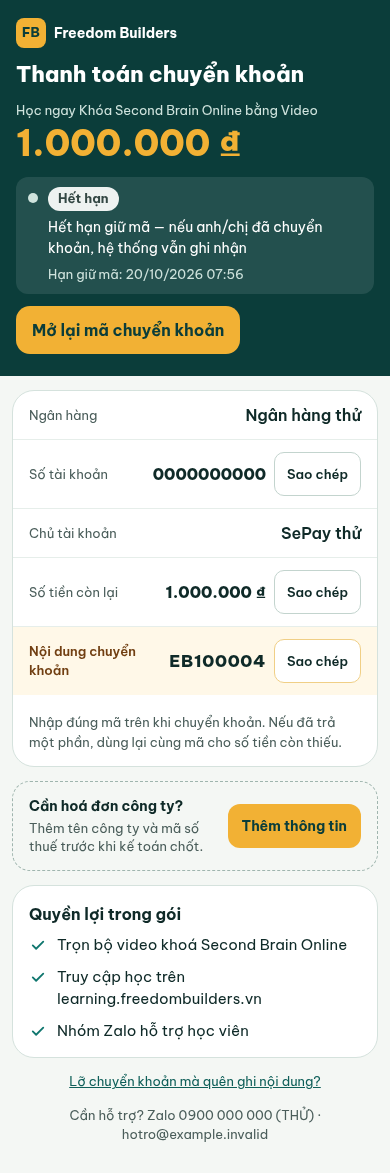
Hết hạn giữ mã: dải Hết hạn ghi nếu anh/chị đã chuyển khoản, hệ thống vẫn ghi nhận, nút vàng Mở lại mã chuyển khoản; khối Cần hoá đơn công ty? vẫn dùng được. Dữ liệu minh hoạ (đơn THỬ, ngân hàng thử, site dev).