Tạo hành trình cho Marketing
Từ chương trình và form đến link, chuỗi email và báo cáo. Chuẩn bị nội dung khi còn tắt, kiểm thử rồi mới xin bật.
ERPNext v16Ảnh staging · dữ liệu THỬ
Tên màn có dấu ↗ là link mở thẳng màn đó trên Desk production (erp.freedombuilders.vn) ở thẻ mới. Chưa đăng nhập thì qua trang đăng nhập rồi vào đúng màn; vai trò không có quyền sẽ không mở được.
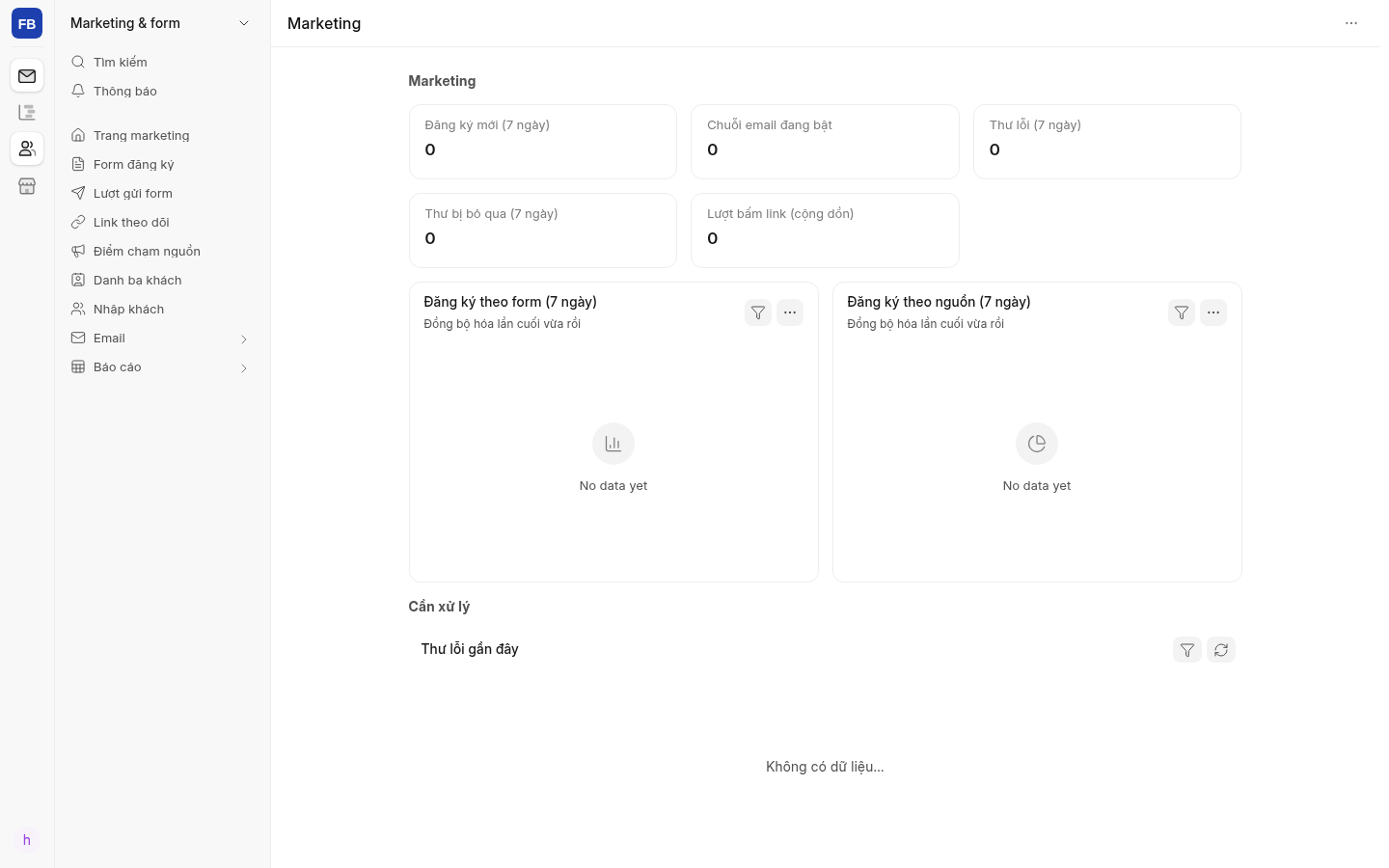
Đọc trang chủ Marketing
- Đăng nhập → Freedom Builders → Marketing. Chờ thẻ và biểu đồ tải xong.
- Xem đăng ký mới, chuỗi đang bật, thư lỗi/bị bỏ qua và lượt bấm link. Mở Thư lỗi gần đây để xử lý.
- Dùng Lối tắt (hoặc thanh bên Marketing & form) để mở Form đăng ký, Link theo dõi, Chuỗi email, Bản tin và báo cáo.
 Bấm ảnh để phóng to ↗
Mở chương trình và chuẩn bị form
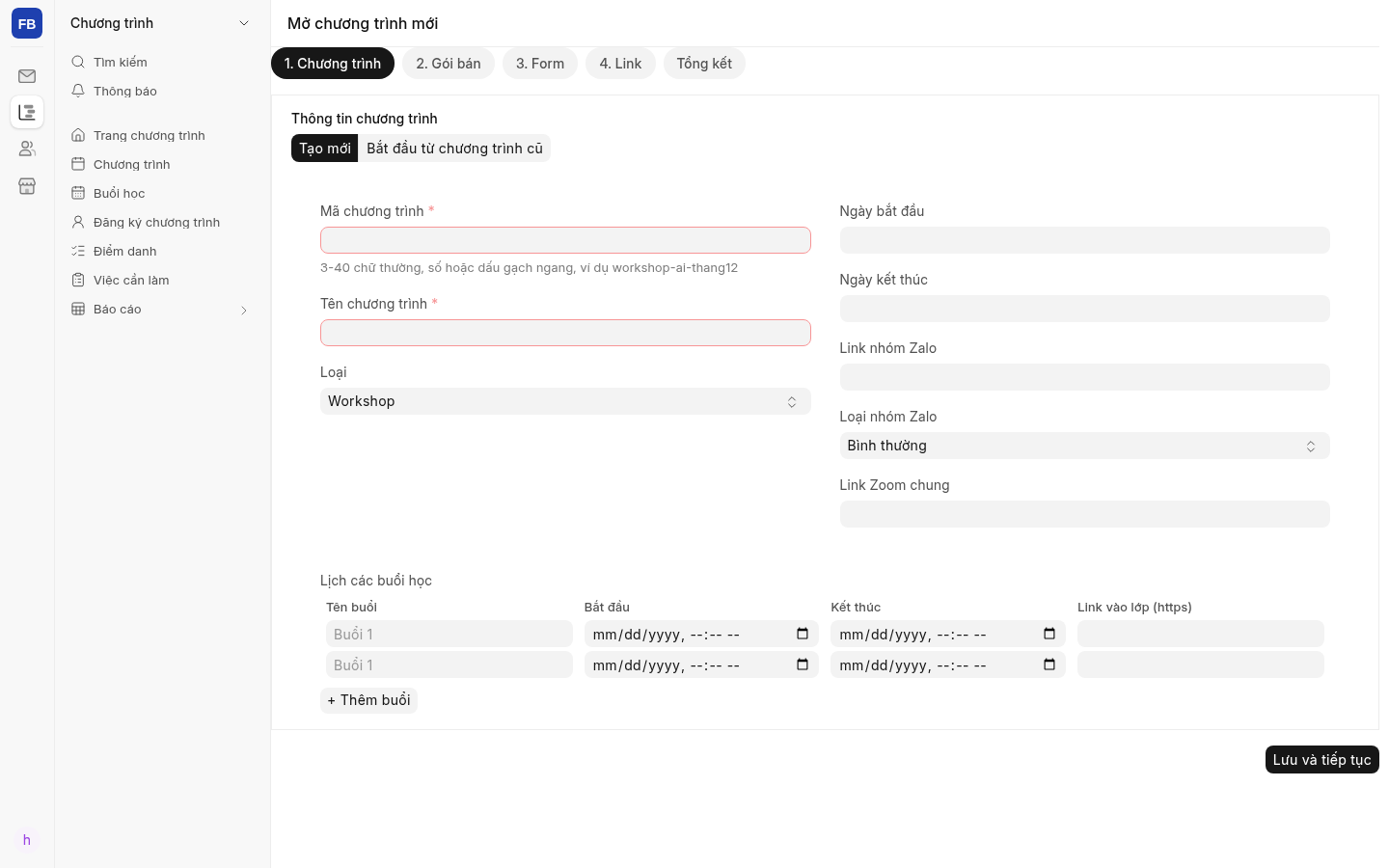
- Mở Mở chương trình mới (thanh bên Chương trình → Mở chương trình mới) hoặc lối tắt trên trang Marketing. Chọn tạo mới hoặc bắt đầu từ chương trình cũ.
- Bước Chương trình: nhập tên, mã, lịch và các buổi. Bước Gói bán: tạo gói nháp, giá và kênh bán.
- Bước Form: chọn trường cần lấy, trường bắt buộc, gói được chọn, tham gia miễn phí và nội dung thông báo dữ liệu.
- Nhờ Chủ doanh nghiệp hoàn thiện quyền lợi/chính sách của gói trả phí. Kiểm lý do nếu form vẫn để tắt.
- Bước Link: tạo đường theo kênh; xem Tổng kết, mở lại chương trình để tiếp tục nếu chưa xong.
 Bấm ảnh để phóng to ↗
Lấy mã nhúng cho landing
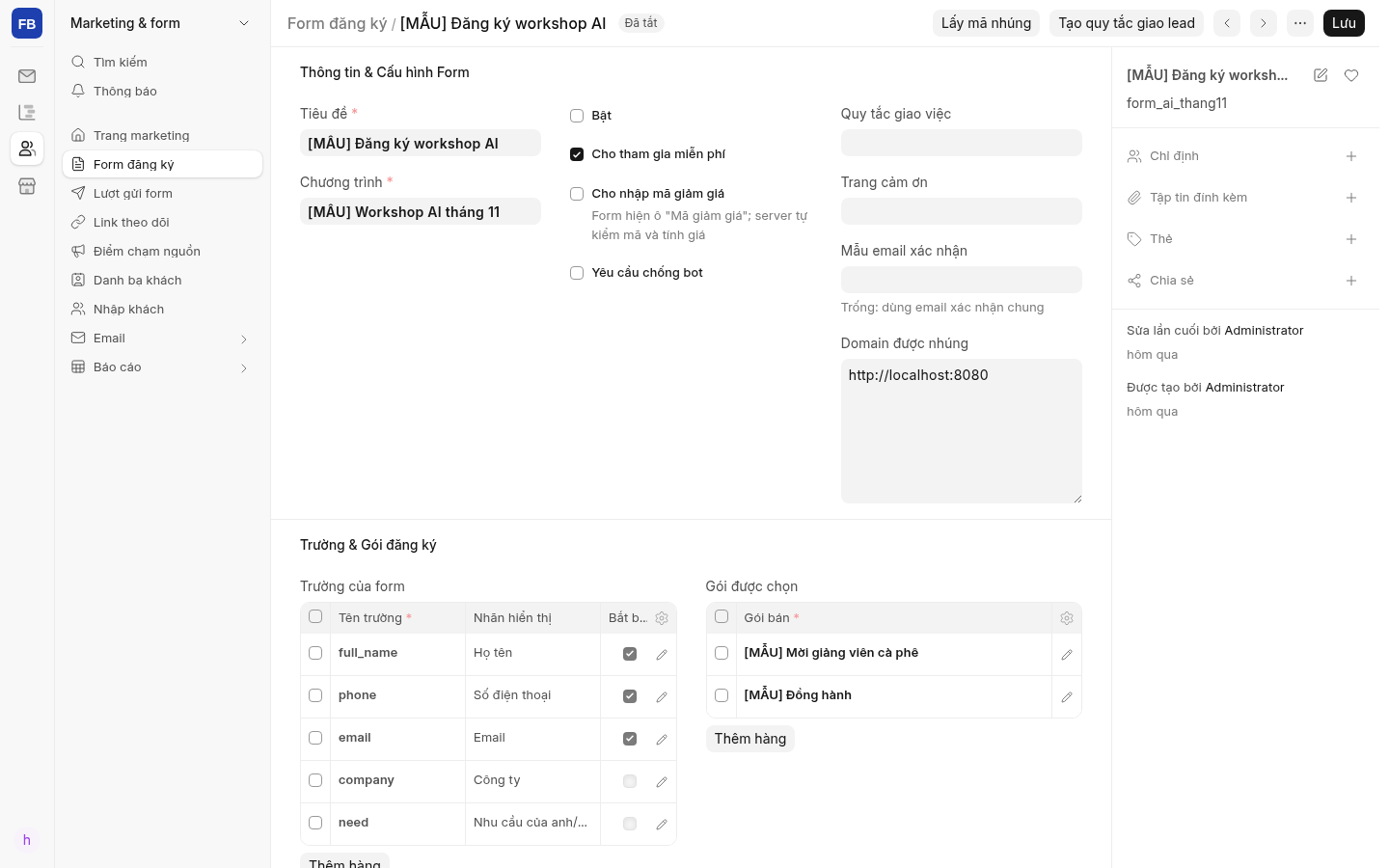
- Mở Form đăng ký (thanh bên Marketing & form → Form đăng ký), chọn đúng chương trình, trường và gói; kiểm trạng thái mở.
- Trong domain được phép, điền đúng địa chỉ gốc của landing, ví dụ
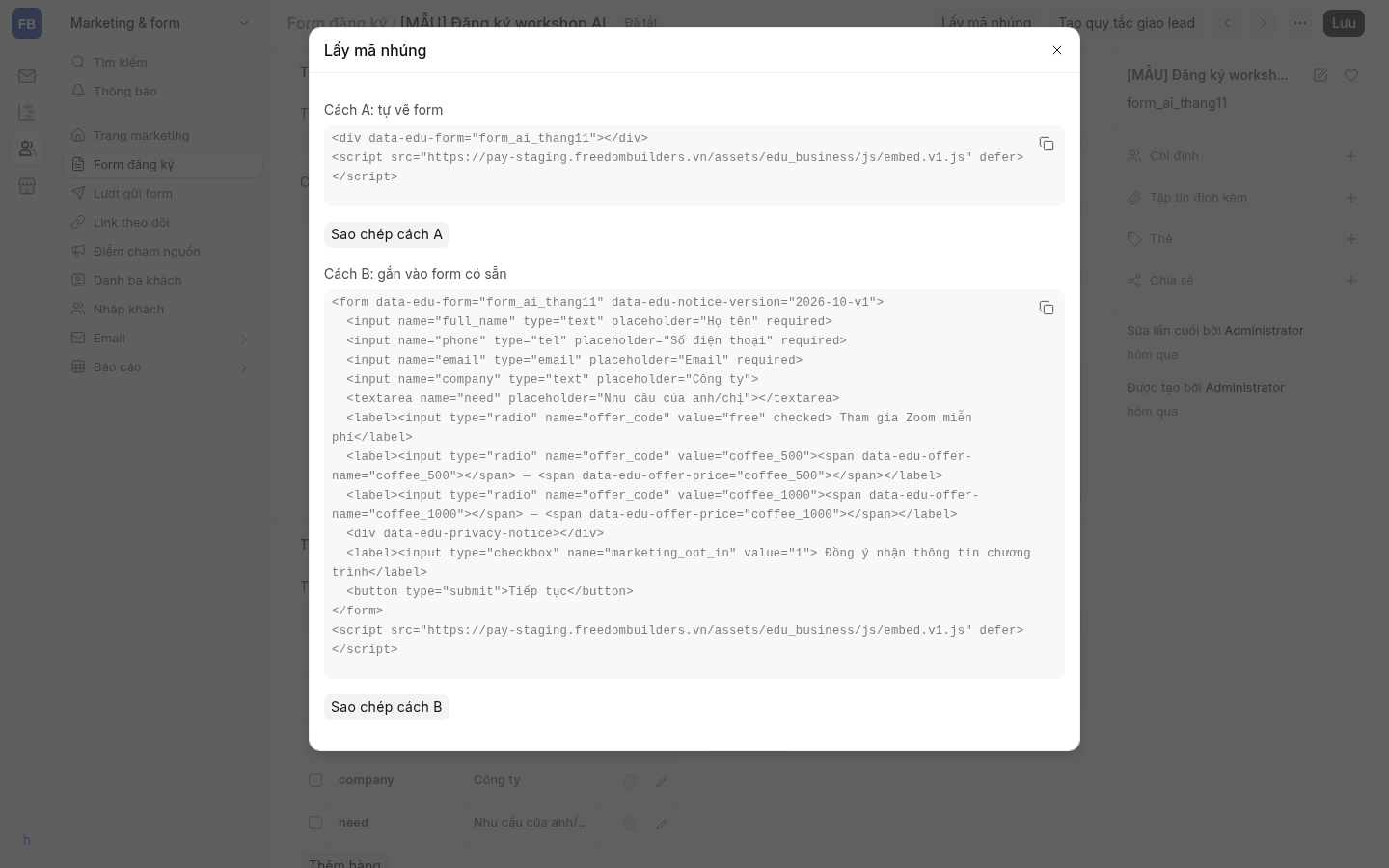
https://landing.example.com; mỗi dòng một địa chỉ, không kèm đường dẫn. - Bấm Lấy mã nhúng. Chọn Cách A: tự vẽ form nếu muốn dùng form sẵn; Cách B: gắn vào form có sẵn khi landing đã có giao diện.
- Sao chép đoạn tương ứng, đưa cho người làm landing chèn vào trang. Mở landing bằng điện thoại và gửi đăng ký THỬ để kiểm màn cảm ơn, lịch và đường thanh toán.
- Muốn khách nhập mã giảm giá, bật Cho nhập mã giảm giá trên form và kiểm lại mã nhúng.
 Bấm ảnh để phóng to ↗
 Bấm ảnh để phóng to ↗
Tạo link theo dõi theo từng kênh
- Mở Link theo dõi mới (thanh bên Marketing & form → Link theo dõi). Đặt mã dễ phân biệt; chọn chương trình, kênh, URL đích và các nhãn nguồn UTM.
- Đích là landing thuộc domain form đang mở, hoặc trang mua thẳng của gói. Gắn đối tác giới thiệu khi có bằng chứng phù hợp.
- Lưu; kiểm link đang bật trước khi phát. Bấm Sao chép link hoặc Tải ảnh QR và gửi đúng kênh.
- Mở Xem hiệu quả các link để so lượt bấm, đăng ký và đơn đã trả. Tách link cho bài đăng, quảng cáo, Zalo, email khi cần so sánh.
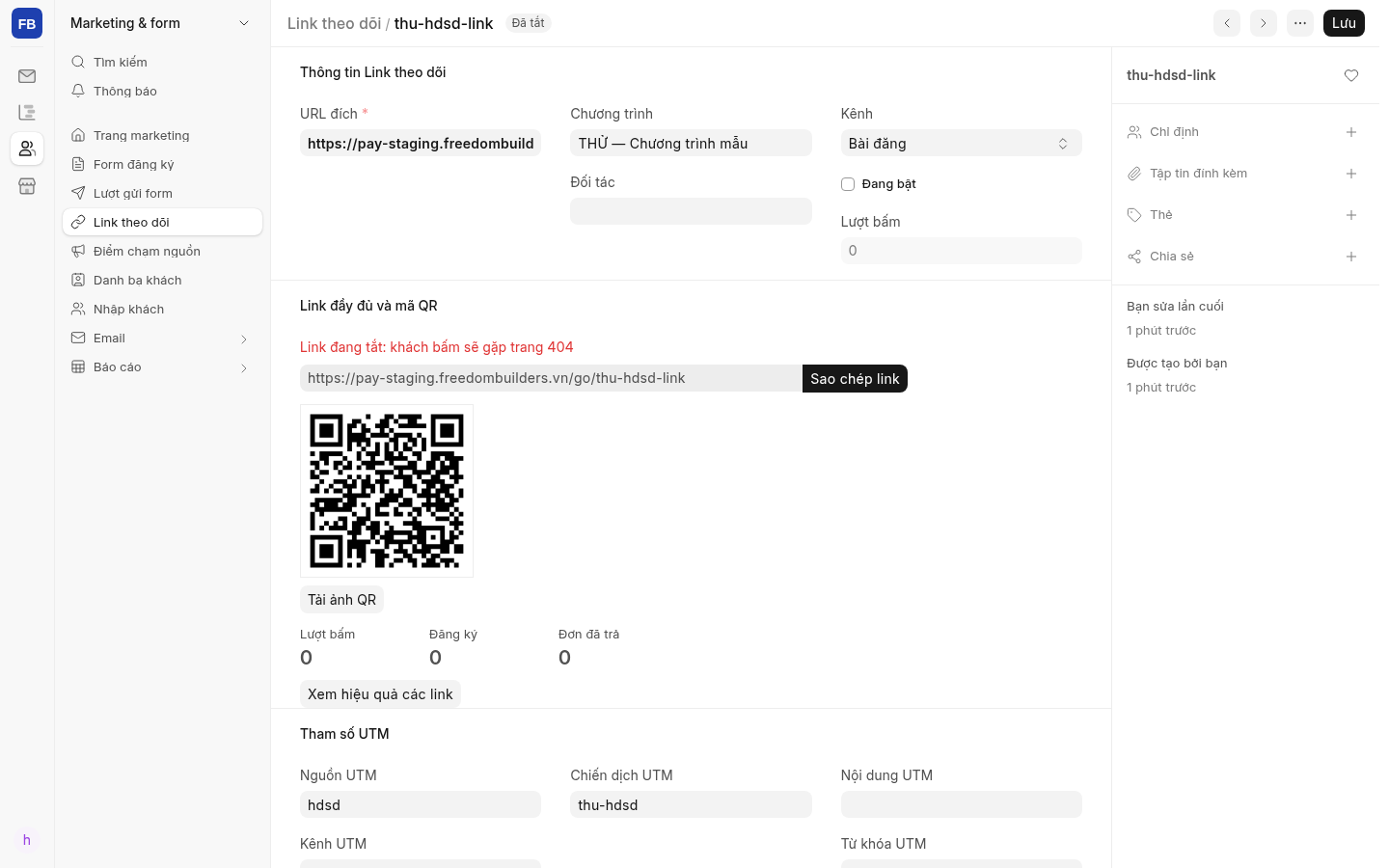 Bấm ảnh để phóng to ↗
Soạn email không cần code
- Mở Mẫu email (thanh bên Marketing & form → Email → Mẫu email). Tạo mẫu riêng hoặc nhân bản mẫu phù hợp, đặt tên và tiêu đề rõ ràng.
- Dùng ô soạn trực quan để gõ, in đậm, chèn danh sách/liên kết. Mẫu HTML cũ có thể dùng Soạn email → Chuyển sang soạn trực quan khi được hỗ trợ.
- Đặt con trỏ, mở Soạn email → Chèn biến, chọn tên gọi, chương trình hoặc nút liên kết cần dùng. Không tự gõ mã nếu không cần.
- Lưu → Soạn email → Xem trước; chọn dữ liệu mẫu phù hợp. Dùng Gửi thử cho tôi và kiểm bố cục, link, tên gọi trước khi bật chuỗi.
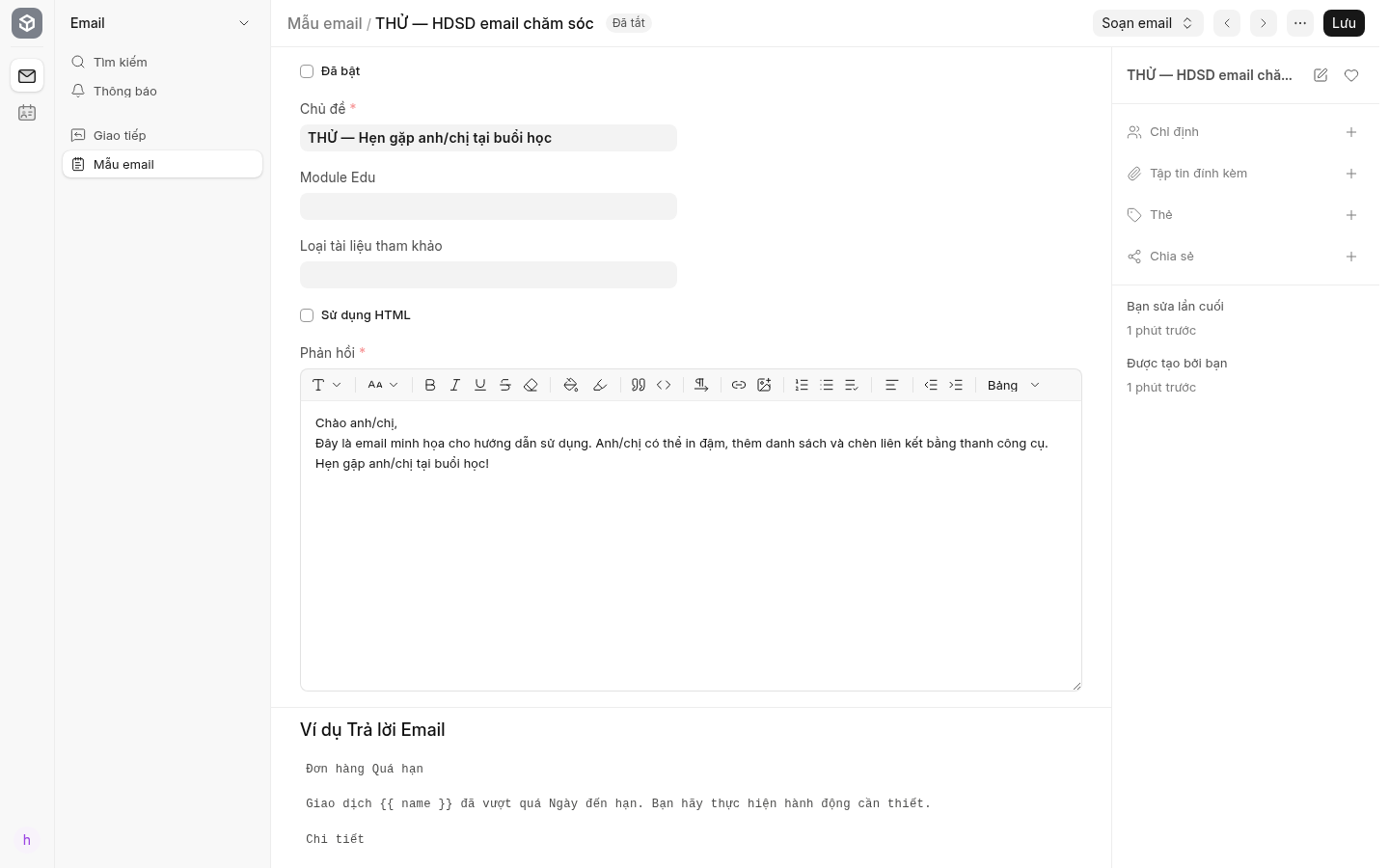 Bấm ảnh để phóng to ↗
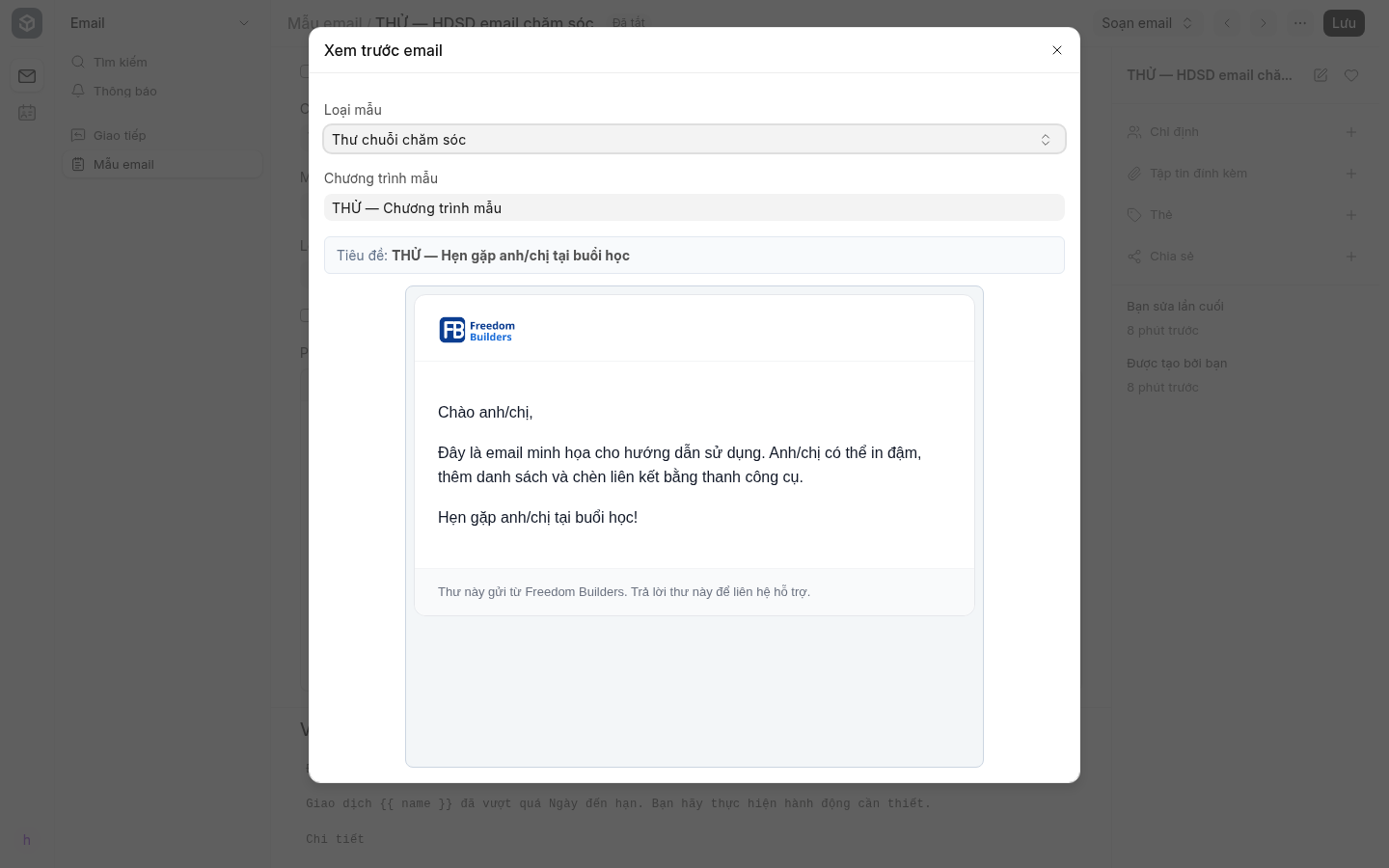 Bấm ảnh để phóng to ↗
Chuỗi theo chương trình và dòng thời gian
- Mở Chuỗi email mới (thanh bên Marketing & form → Email → Chuỗi email chăm sóc), chọn nguồn Gắn chương trình và chương trình. Giữ tắt khi đang soạn.
- Chọn đối tượng nhận. Thêm các bước: số thứ tự, mốc đăng ký/khai giảng/buổi học, số ngày trước/sau, giờ gửi, điều kiện và mẫu email.
- Có thể dùng Tạo khung chuỗi workshop. Hệ thống tạo các bước đang tắt; sửa nội dung và kiểm từng bước trước.
- Lưu để xem dòng thời gian. Bấm thẻ để mở bước; xem Đã gửi / Đang chờ / Lỗi / Bỏ qua. Thẻ cam là thư giao dịch.
- Dùng Gửi thử cả chuỗi cho tôi. Nếu chuỗi gửi Mọi người đăng ký, Marketing hoặc Chủ doanh nghiệp kiểm bản cuối rồi tích ô Duyệt Care không có nội dung bán hàng trong Phê duyệt Care và Lưu; sau đó bật bước và chuỗi đã kiểm. Chỉ tích khi thư không có gói, link mua hay ưu đãi.
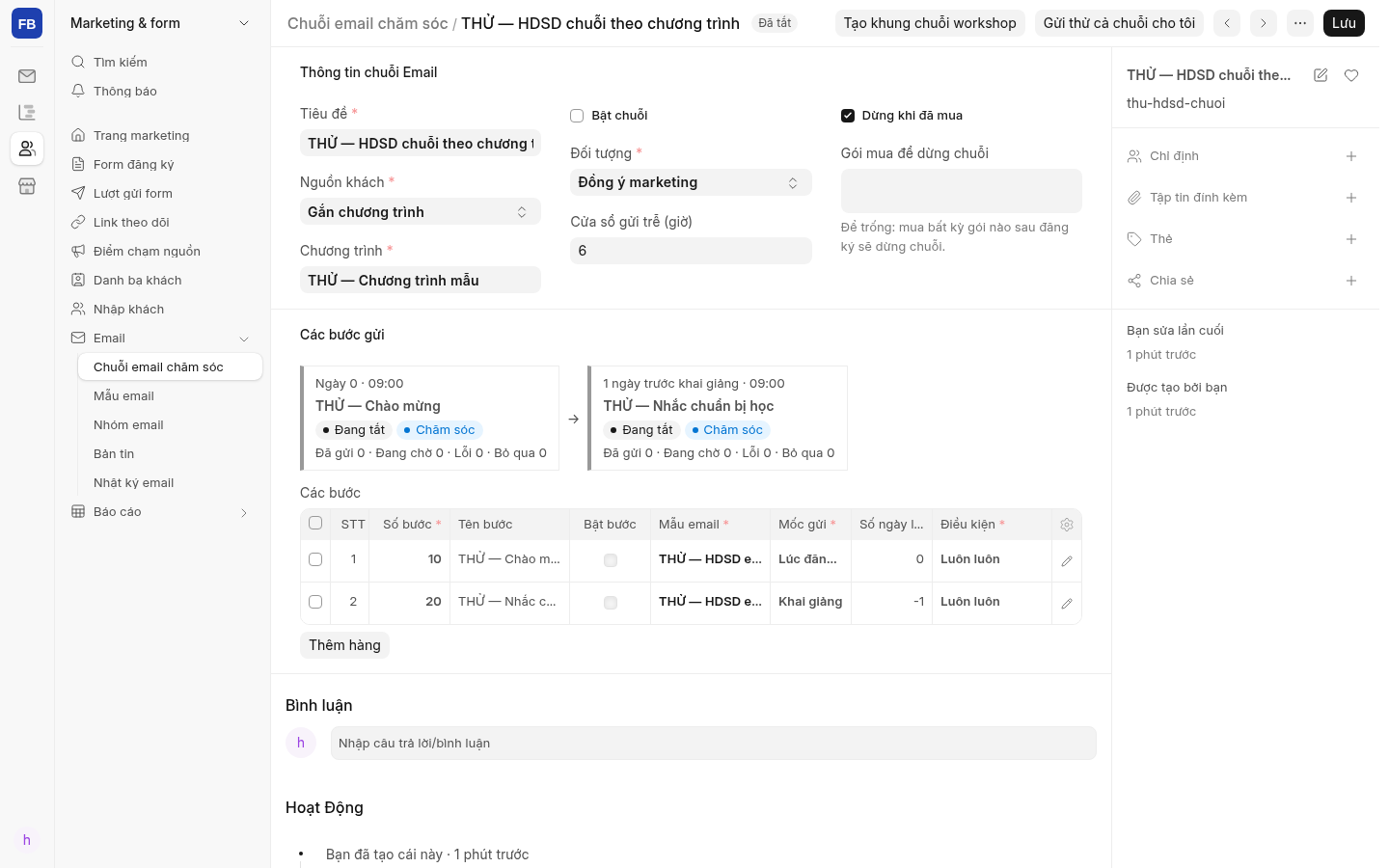 Bấm ảnh để phóng to ↗
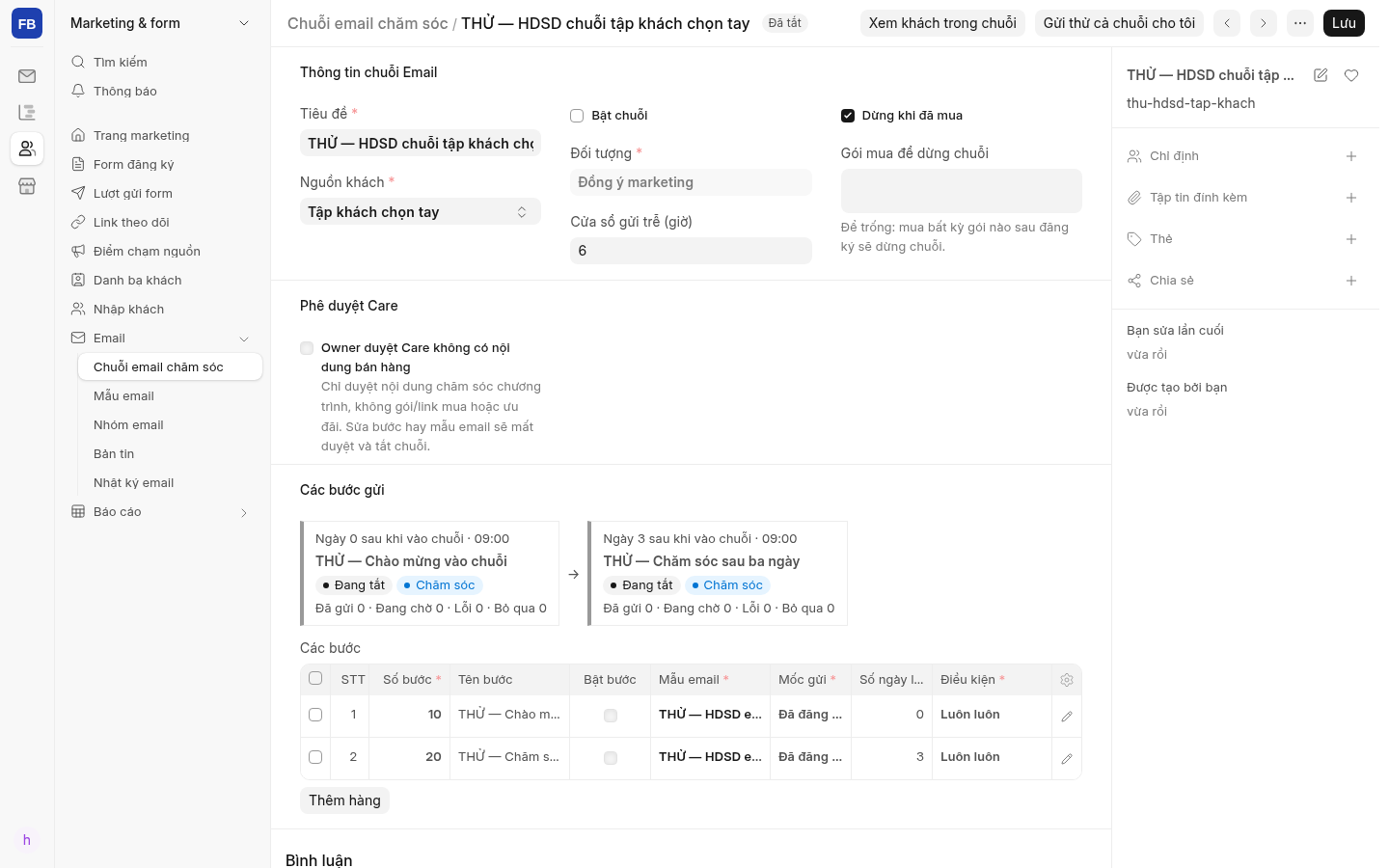
Chuỗi cho tập khách chọn tay
- Tạo chuỗi với Nguồn khách = Tập khách chọn tay. Đối tượng cố định Đồng ý marketing.
- Thêm bước theo mốc Sau khi vào chuỗi, số ngày từ 0 trở lên, giờ gửi và mẫu. Chỉ dùng bước Chăm sóc, điều kiện Luôn luôn.
- Marketing hoặc Chủ doanh nghiệp mở Phê duyệt Care, tích ô Duyệt Care không có nội dung bán hàng rồi Lưu; sau đó bật chuỗi. Đây là ô duyệt đang có trên giao diện, không có nút duyệt riêng.
- Chọn khách trong danh sách Liên hệ → Hành động → Đưa vào chuỗi email…. Hoặc mở Nhóm email → Đưa nhóm vào chuỗi…; lô Nhập khách đã ghi xong → Đưa lô vào chuỗi….
- Xem kết quả đã thêm/đã có/bỏ qua. Mở Xem khách trong chuỗi để theo dõi và dừng ghi danh khi cần.
 Bấm ảnh để phóng to ↗
Hiểu trần tần suất và giờ yên lặng
- Nếu đến giờ mà thư chưa đi, kiểm Nhật ký email: trạng thái, lý do bỏ qua/hoãn và bước liên quan.
- Đối chiếu cấu hình với Chủ doanh nghiệp: mặc định 1 thư chăm sóc/ngày, 3 thư trong 7 ngày lăn cho mỗi khách; giờ yên lặng 21:00–08:00.
- Thư có thể dời sang sáng hoặc đợi qua trần; quá cửa sổ cho phép sẽ ghi Bỏ qua với lý do. Sửa lịch/nội dung rồi xin duyệt lại khi cần.
Bấm ảnh để phóng to ↗Bản tin và tài khoản gửi marketing
Trên production, chọn nhóm Full để gửi tới toàn bộ địa chỉ đủ điều kiện. Nhóm tự đồng bộ mỗi phút: liên hệ mới cần email hợp lệ và đồng ý marketing; người đã hủy nhận không được tự thêm lại. Sau khi import hoặc cập nhật đồng ý, chờ lượt đồng bộ kế tiếp (thường khoảng một phút), rồi tải lại nhóm để kiểm số người nhận. Nhóm không tự gửi thư hay tự đưa người mới vào chuỗi email đang chạy.
Bản tin và mẫu xác nhận Nhóm email chỉ được dùng biến/hàm cho phép. Khi Lưu báo Jinja không được phép, sửa nội dung rồi Xem trước và gửi thử cho mình. Bản tin cũ có mẫu không an toàn cũng bị chặn khi mở công khai hoặc gửi. Không chèn truy vấn dữ liệu vào mẫu.
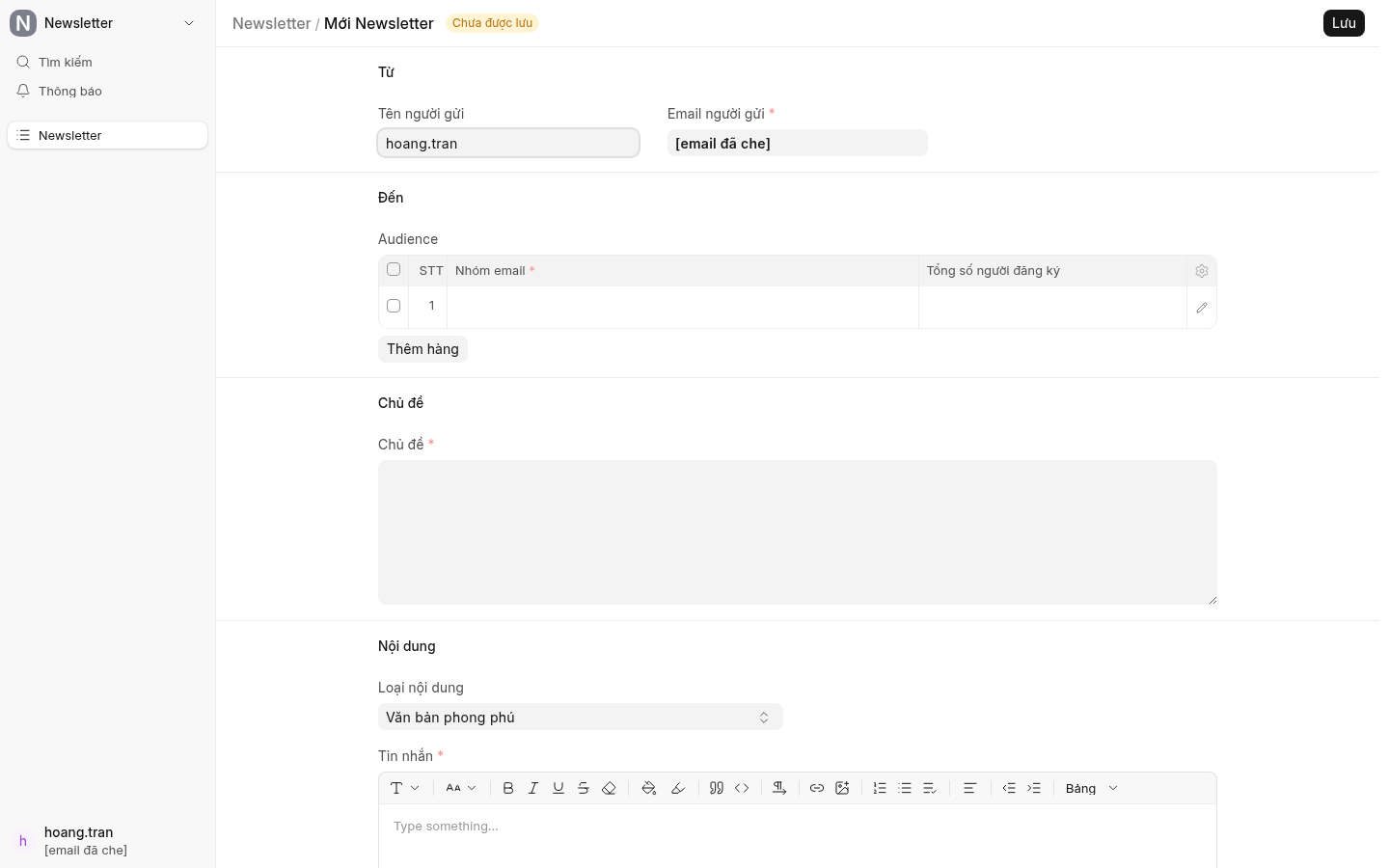
- Mở Bản tin mới (thanh bên Marketing & form → Email → Bản tin). Chọn nhóm đã đồng ý nhận marketing. Trên màn chi tiết, tiêu đề hiện Newsletter.
- Kiểm tiêu đề, nội dung, địa chỉ gửi, liên kết và phần hủy nhận. Dùng gửi thử/xem trước theo màn Bản tin trước khi gửi nhóm.
- Khi đã được duyệt, chọn lịch hoặc gửi theo quy trình. Theo dõi trạng thái xếp hàng/gửi và lỗi; không bấm lại nhiều lần.
- Nhờ Chủ doanh nghiệp/Kỹ thuật chọn Tài khoản gửi thư marketing riêng trong Cài đặt Edu. Thư thanh toán dùng tài khoản giao dịch.
 Bấm ảnh để phóng to ↗
Mã giảm giá và link affiliate
Hướng dẫn đầy đủ: duyệt đăng ký, tạo affiliate, link và mã giảm giá, đọc báo cáo trong sổ tay Quản lý affiliate.
- Mở Mã giảm giá mới (thanh bên Marketing & form → Mã giảm giá), tạo mã đang tắt, chọn giảm, gói, thời gian và giới hạn lượt. Dùng Xem thử mã, gửi Chủ doanh nghiệp duyệt/bật.
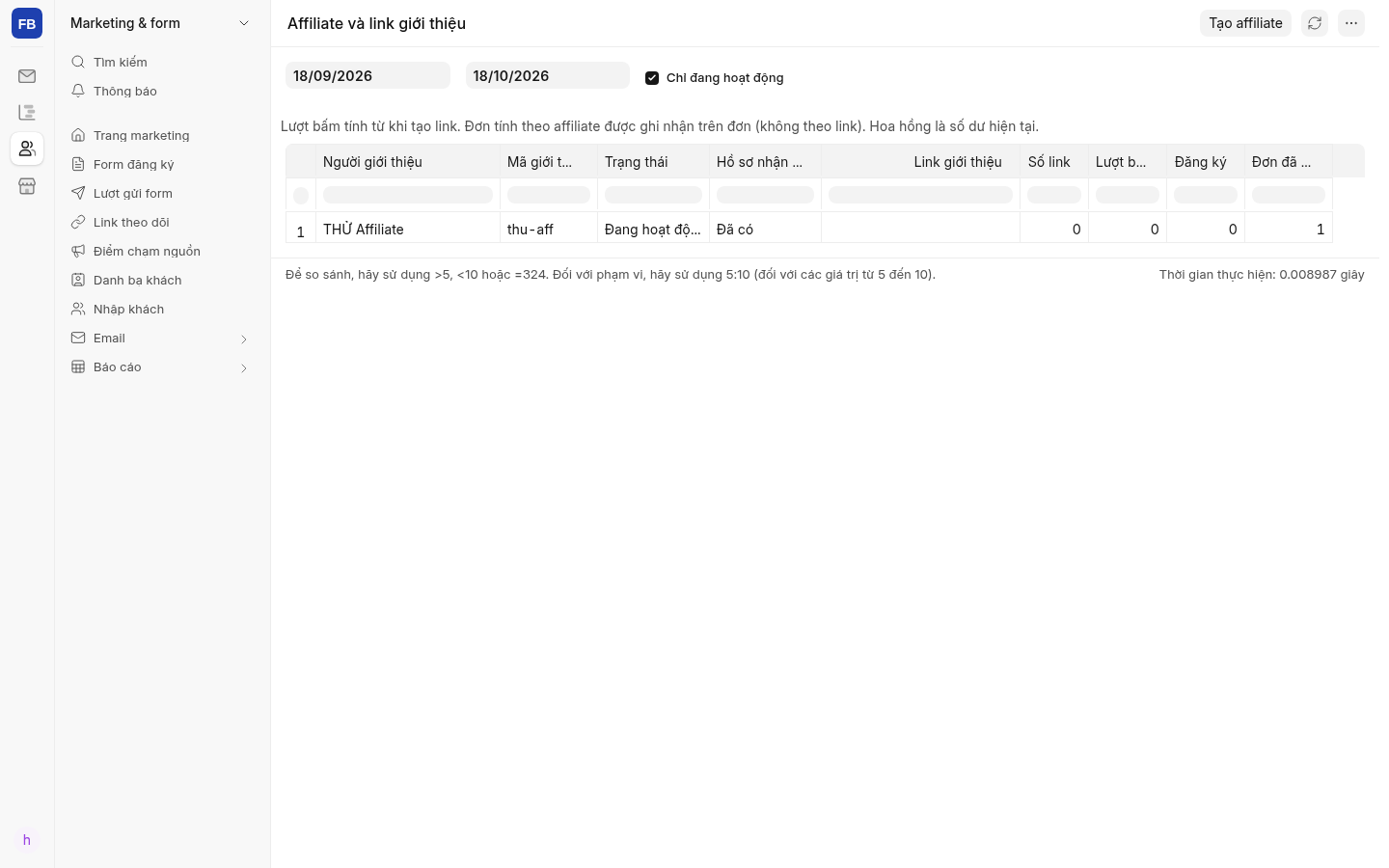
- Mở báo cáo Affiliate và link giới thiệu (thanh bên Marketing & form → Báo cáo → Affiliate và link giới thiệu) để xem hiệu quả. Bấm Tạo affiliate để tạo nhanh, nhập tên/mã và chọn tạo link theo dõi nếu cần. Có thể mở Người giới thiệu (Sales Partner) để kiểm hồ sơ.
- Với đối tác đã có, tạo Link theo dõi gắn đúng người giới thiệu; chọn đích gói/landing hợp lệ rồi sao chép link. Link theo dõi tạo trên Desk mặc định đang tắt: tích Đang bật trước khi gửi.
- Đối tác cũng tự có link ở /partner: bấm Sao chép link trên thẻ gói, hệ thống tạo link nếu chưa có. Việc gắn affiliate vào mã giảm giá do Chủ doanh nghiệp thực hiện.
 Bấm ảnh để phóng to ↗
Đo hiệu quả và bàn giao xử lý
- Mở Phễu chương trình, Phân nhóm khách (thanh bên Chương trình → Báo cáo), Hiệu quả link theo dõi hoặc Hiệu quả chuỗi email (thanh bên Marketing & form → Báo cáo). Chọn cùng chương trình/kỳ khi so sánh.
- Xem thêm Gói nhỏ → khóa chính, Giữ chân và chuyển đổi sau pitch (thanh bên Chương trình → Báo cáo), Hiệu quả sản phẩm (thanh bên Bán hàng & quyền lợi → Báo cáo). Cần đúng phân loại gói, lịch và điểm danh.
- Báo Sale về khách cần chăm; giao/chuyển khách qua công cụ quản lý có kiểm quyền. Mẫu thư lỗi giao Marketing sửa; Chủ/CSKH nhận việc cho từng thư giao dịch cần gửi lại. ToDo trên mẫu có số thư lỗi và link nhật ký; đóng việc sau khi xử lý, mẫu lỗi lần sau sẽ mở việc mới. Sai tiền đưa Kế toán.
Bấm ảnh để phóng to ↗