Chăm khách và tạo đơn cho Sale
Đầu ngày xem việc, nhận đúng khách, ghi kết quả và gửi link thanh toán. CRM chỉ hiển thị phạm vi được giao.
ERPNext v16Ảnh staging · dữ liệu THỬ
Tên màn có dấu ↗ là link mở thẳng màn đó trên Desk production (erp.freedombuilders.vn) ở thẻ mới. Chưa đăng nhập thì qua trang đăng nhập rồi vào đúng màn; vai trò không có quyền sẽ không mở được.
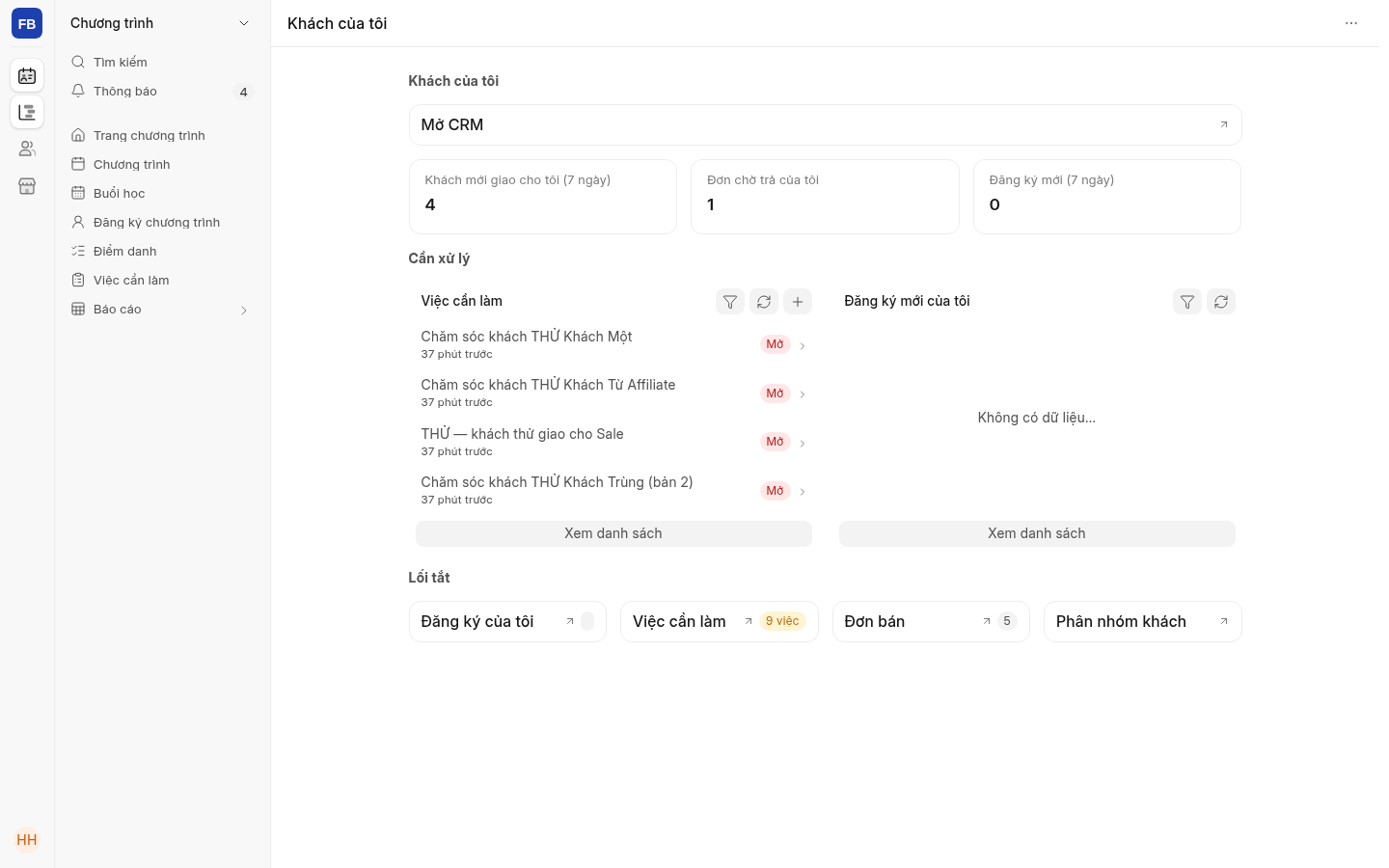
Bắt đầu ngày ở Khách của tôi
- Đăng nhập domain quản trị → Freedom Builders → Khách của tôi.
- Xem Khách mới giao cho tôi (7 ngày), Đơn chờ trả của tôi, việc cần làm và đăng ký mới.
- Bấm Mở CRM để chăm sóc khách; trong CRM mở Nhiệm vụ, lọc hạn hôm nay và kiểm cả việc quá hạn.
 Bấm ảnh để phóng to ↗
Nhận khách từ kho chung
Kho chung gồm khách chưa có người phụ trách. Hiện nhận/trả khách qua Claude đã kết nối ERP; không có nút nhận khách tự do trong CRM.
- Nhờ Claude: “Tôi là ai trong ERP? Hôm nay còn nhận được bao nhiêu khách?”
- Yêu cầu “Tìm khách ở kho chung…”, rồi “Nhận 5 khách vừa nhập để tôi chăm sóc”. Đọc danh sách và kết quả nhận.
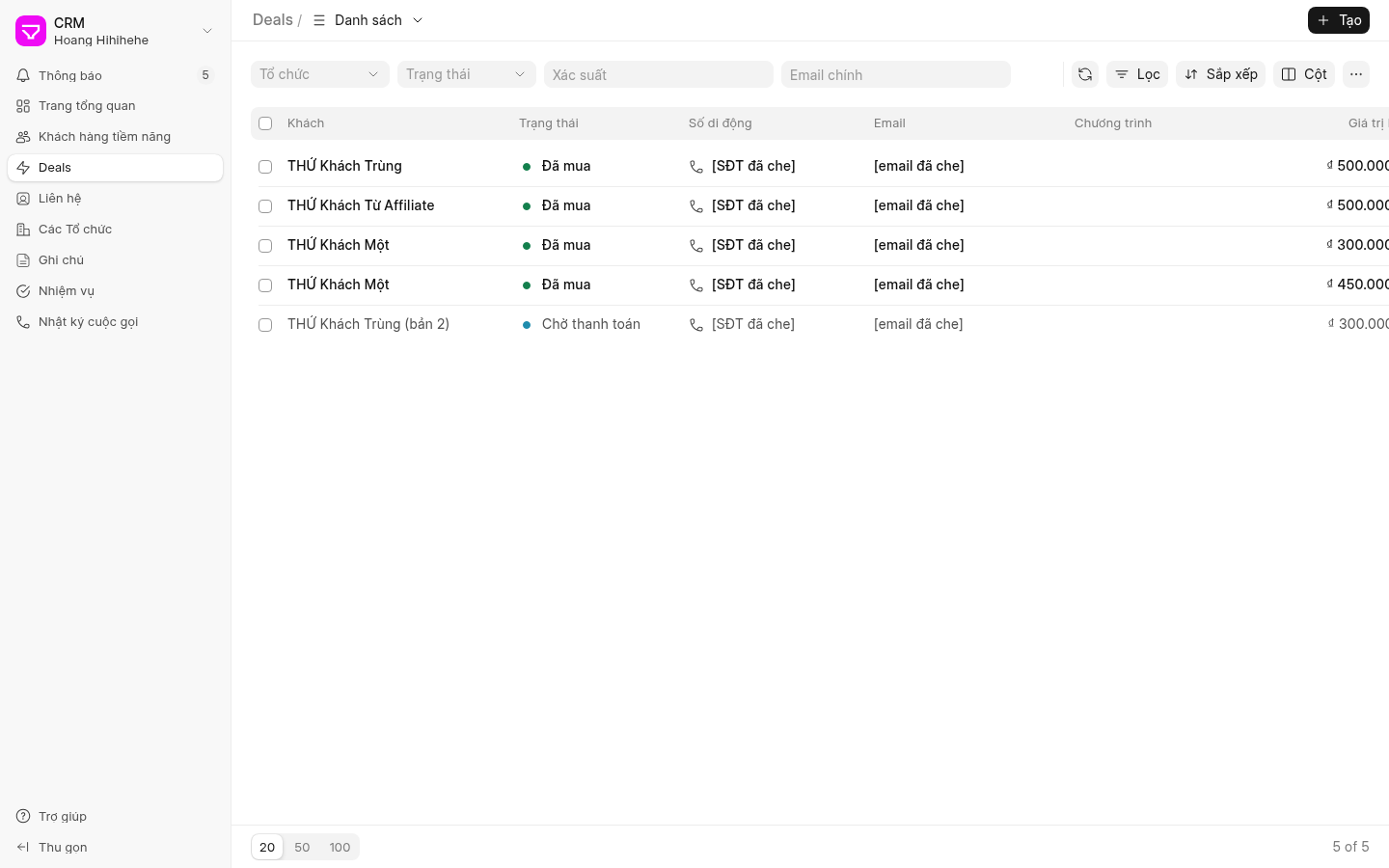
- Mở lại CRM; khách được nhận sẽ có Deal của anh/chị. Nếu báo đã có người nhận, chọn khách khác.
 Bấm ảnh để phóng to ↗
CRM: mở khách và đọc lịch sử
- Mở CRM → Deals. Bấm tên khách; dùng Danh sách hoặc Kanban để xem theo tình trạng.
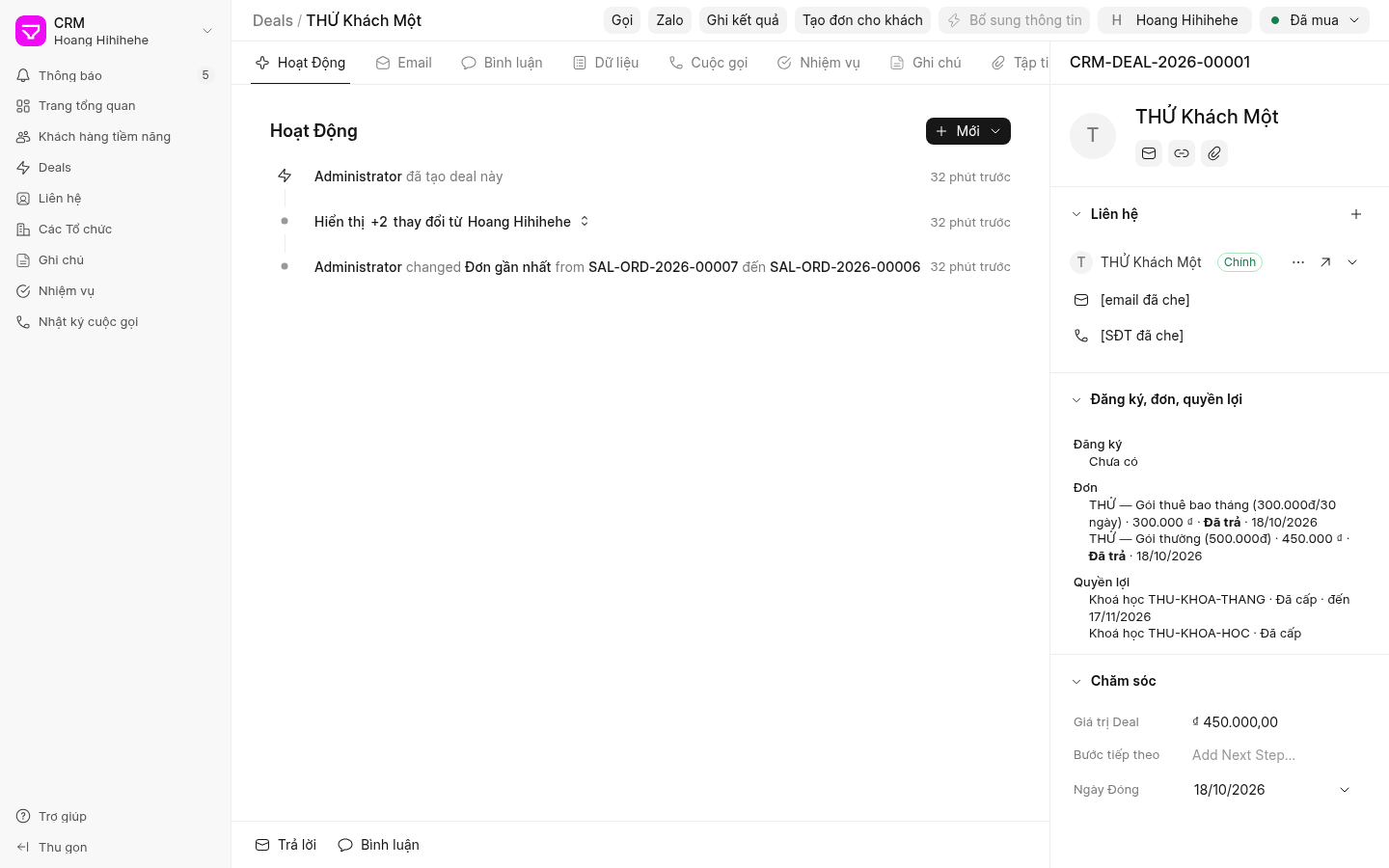
- Trong trang khách, xem Hoạt động, Ghi chú, Nhiệm vụ và khối Đăng ký, đơn, quyền lợi.
- Kiểm chương trình khách đã đăng ký, đơn chờ trả và quyền đã giao trước khi tư vấn. Đăng ký thêm thường cập nhật cùng Deal, không cần tự tạo Deal khác.
 Bấm ảnh để phóng to ↗
Gọi, ghi kết quả và hẹn gọi lại
- Trong Deal, dùng Gọi để mở ứng dụng gọi điện hoặc Zalo để mở liên hệ. Hệ thống không tự gọi thay anh/chị.
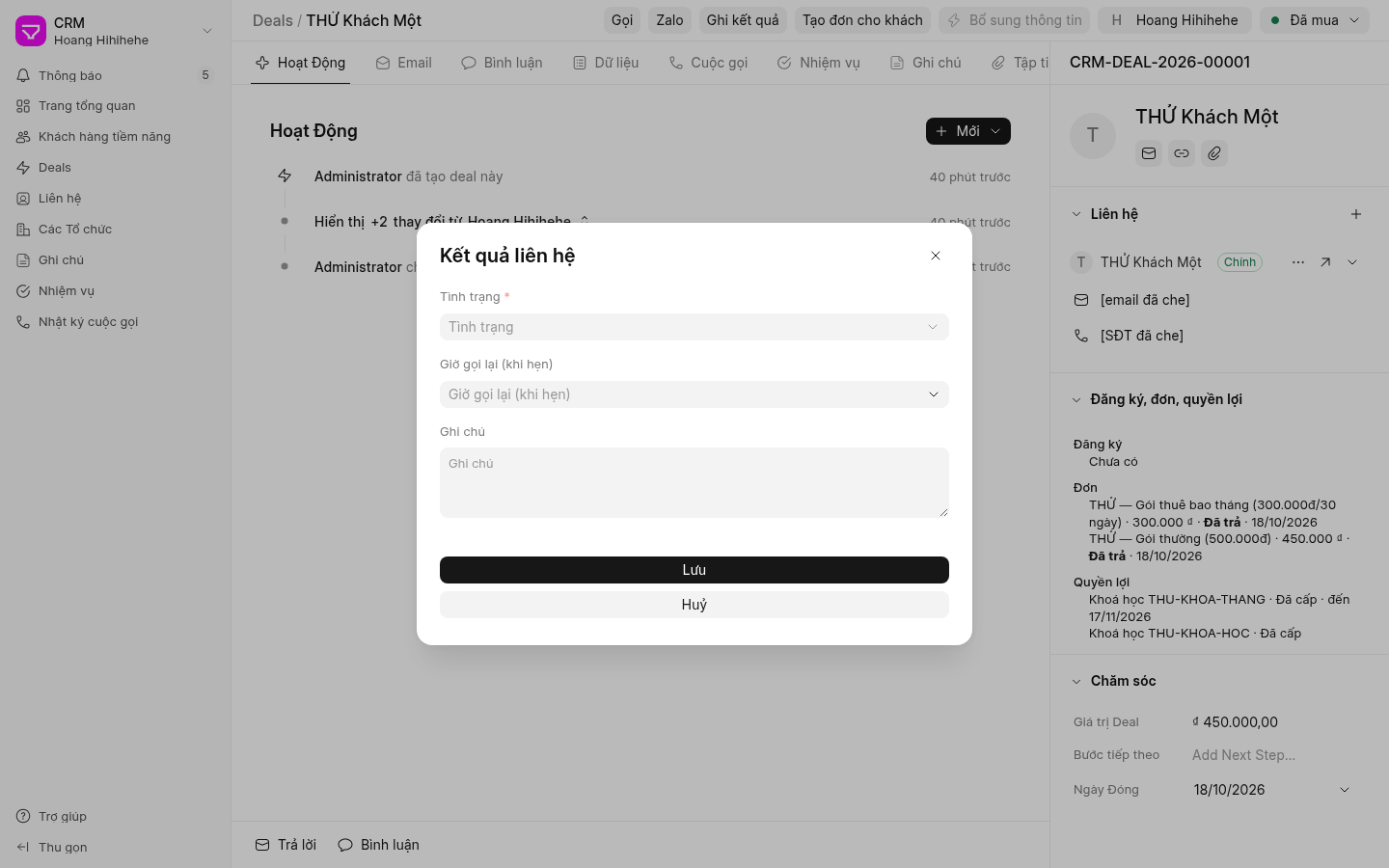
- Bấm Ghi kết quả: chọn Đã gọi / Không nghe máy / Quan tâm / Hẹn gọi lại / Không quan tâm. Nhập ghi chú rõ, ngắn.
- Chọn Hẹn gọi lại phải có giờ tương lai; bấm Lưu. Kiểm việc Gọi lại trong Nhiệm vụ.
- Đầu ngày xem việc đến hạn; hệ thống có nhắc trước giờ hẹn khoảng 10–15 phút trong Thông báo. Trên điện thoại tìm các nút trong ⋯.
 Bấm ảnh để phóng to ↗
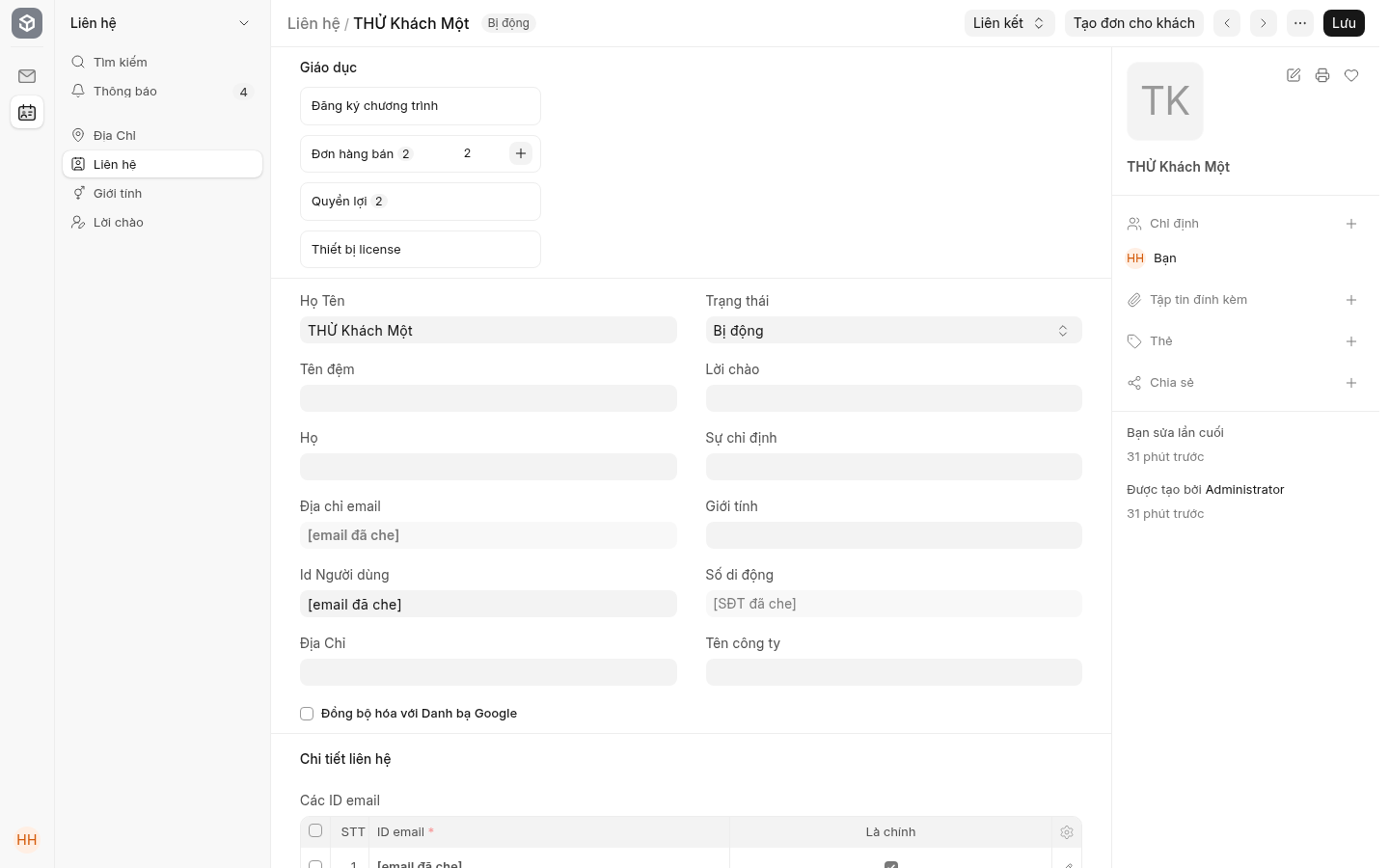
Tra khách theo SĐT và Khách 360
- Dùng ô tìm kiếm Desk với đầy đủ SĐT/email; hoặc nhờ Claude tìm chính xác khách. Nếu có khối Tra khách được mở cho vai trò của anh/chị, nhập SĐT đầy đủ rồi Tìm.
- Mở khách đã giao cho mình; trên Desk xem các liên kết đăng ký, đơn và quyền lợi. Màn chăm sóc chính vẫn là CRM.
- Nếu khách chưa thuộc mình, nhận từ kho chung trước. Khi thấy “Đã có người phụ trách”, nhờ quản lý kiểm theo quy trình, không thử đường dẫn khác.
 Bấm ảnh để phóng to ↗
Tạo đơn, áp mã và gửi link thanh toán
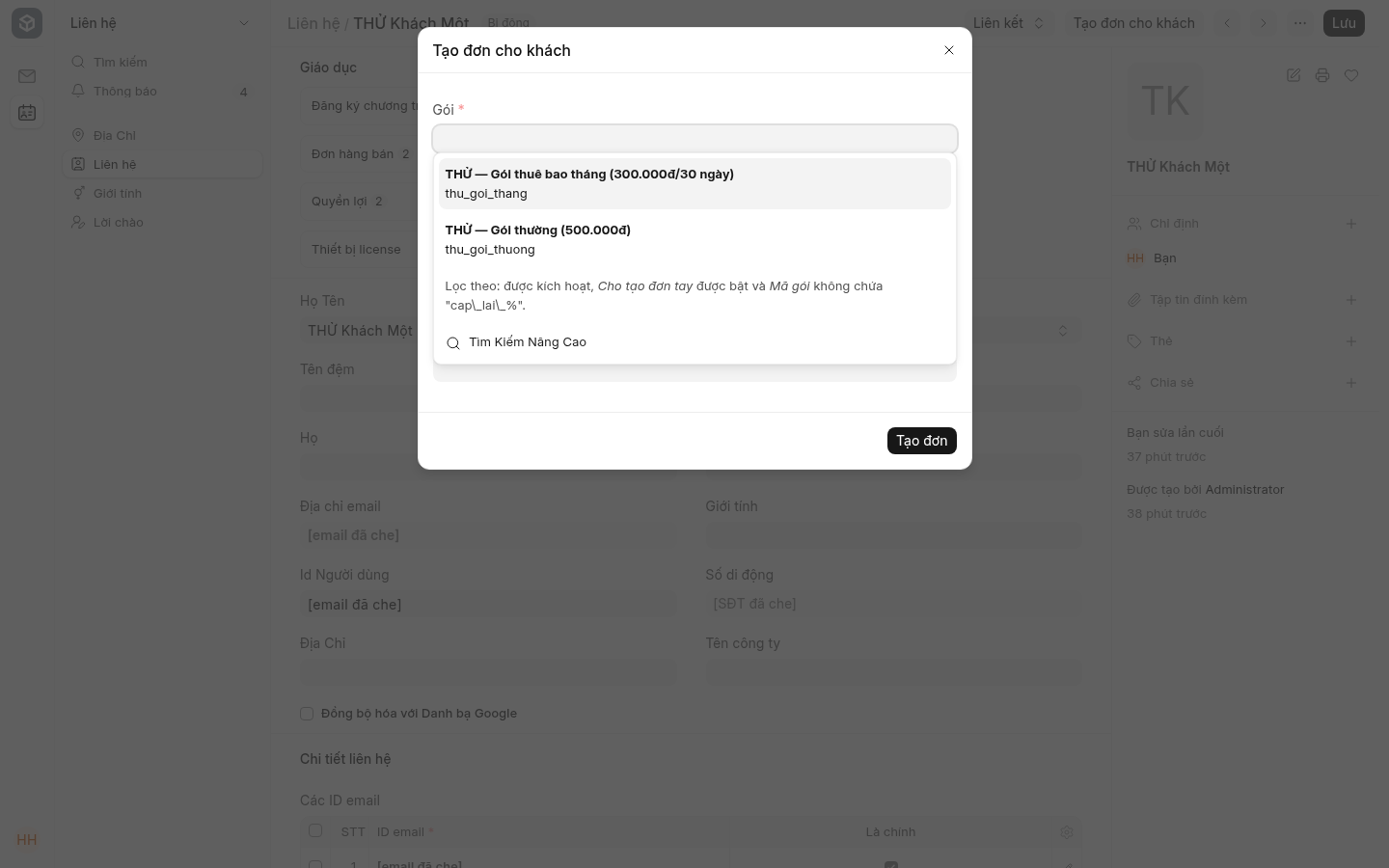
- Mở khách của mình trên CRM hoặc Liên hệ → Tạo đơn cho khách.
- Chọn Gói. Nhập Mã giảm giá được cấp nếu có; mã giới thiệu chỉ điền theo bằng chứng/quy trình (mã Sale nhập thắng mã giảm giá của affiliate; xem quy tắc ghi nhận đơn cho affiliate). Giá do hệ thống lấy từ gói, Sale không tự sửa.
- Nếu người học khác người mua, chọn đúng hồ sơ người học; hồ sơ này cũng phải được giao cho anh/chị.
- Bấm Tạo đơn. Trong kết quả, sao chép link gửi khách; mở thử trang thanh toán để kiểm gói và số tiền.
- Khách chuyển khoản đúng nội dung/mã. Theo dõi hệ thống chuyển Đã trả/Đã mua. Nếu lâu chưa khớp, chuyển chứng từ cho Kế toán.
 Bấm ảnh để phóng to ↗
Chuyển hoặc trả khách
- Không chăm nữa: nhờ Claude “Trả khách [tên đã xác định] về kho chung”. Kiểm kết quả trước khi đóng việc.
- Muốn chuyển cho người khác: nhờ quản lý/Marketing giao lại. Sale không tự chọn người nhận bằng nút giao việc trong CRM.
- Sau chuyển, khách và ghi chú/việc đi theo người phụ trách mới. Ngừng liên hệ bằng hồ sơ đã chuyển.
Bấm ảnh để phóng to ↗Dùng Claude trong phạm vi Sale
Xem hướng dẫn kết nối Claude với ERP. Quản trị chuẩn bị kết nối, nhân viên đăng nhập bằng tài khoản của mình.
| Câu có thể dùng | Kết quả cần kiểm |
|---|---|
| “Hôm nay tôi phải gọi ai, gồm cả quá hạn?” | Danh sách việc của mình và giờ hẹn |
| “Ghi chú khách này quan tâm khóa học…” | Ghi chú đúng Deal, không lẫn khách cùng tên |
| “Hẹn gọi khách này lúc 15h ngày…” | Ngày/giờ Việt Nam, người phụ trách |
| “Tạo đơn gói… có mã giảm giá… cho khách này” | Gói, giá sau giảm, link thanh toán |
| “Trả khách này về kho chung” | Đã trả hay cần quản lý xử lý |
- Sau kết nối, hỏi “Tôi là ai trong ERP” để kiểm đúng tài khoản.
- Dùng yêu cầu có tên/mã khách đủ rõ. Đọc lại kết quả, mở CRM/đơn khi cần kiểm.
Bấm ảnh để phóng to ↗09 / SALE
Khách cần hoá đơn công ty
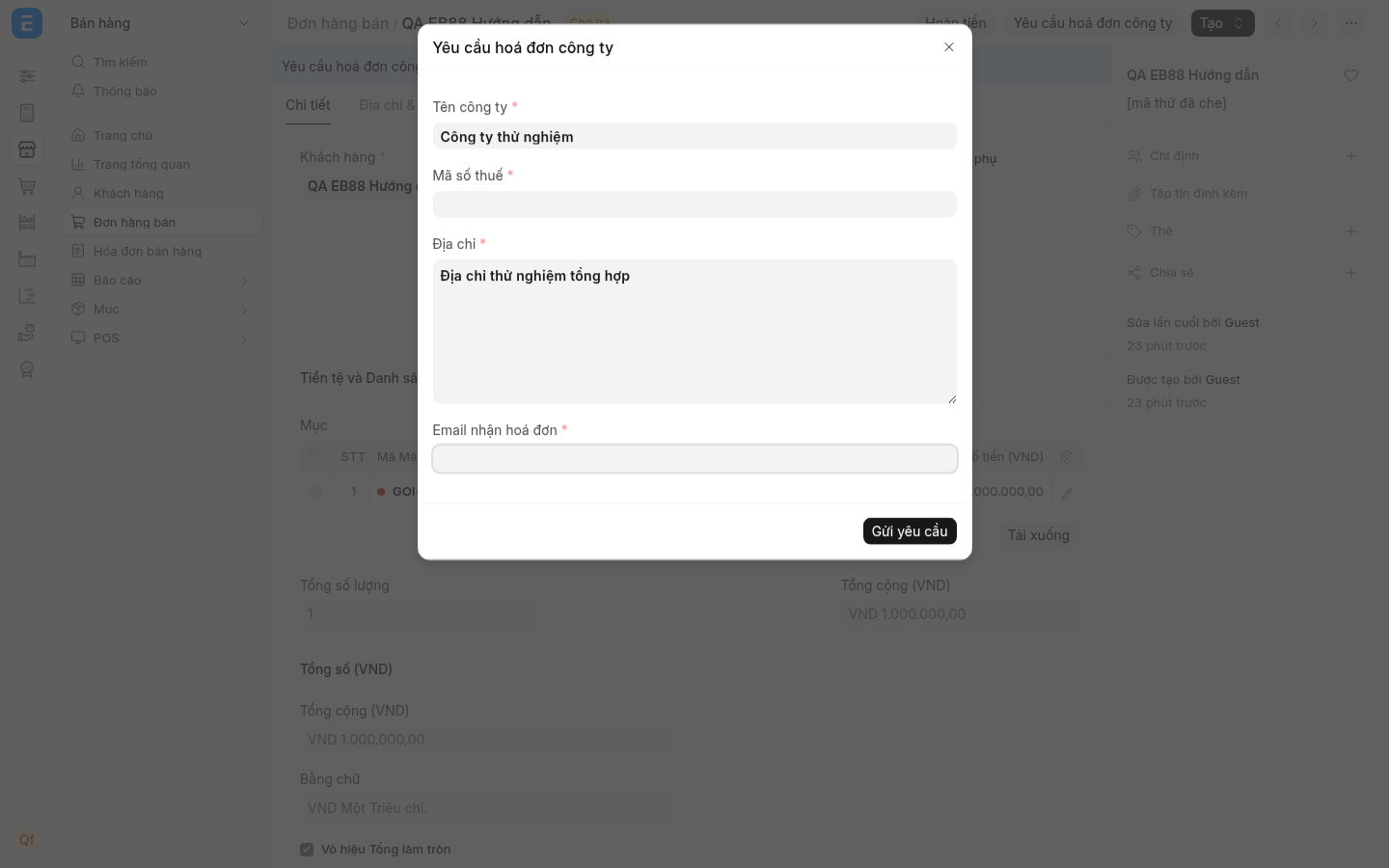
Với đơn Edu của khách mình phụ trách, tổng sau giảm giá từ 1.000.000 ₫, mở đơn trong Đơn bán và bấm Yêu cầu hoá đơn công ty. Điền Tên công ty, Mã số thuế, Địa chỉ, Email nhận hoá đơn, rồi bấm Gửi yêu cầu.
Khách cũng có thể điền trực tiếp tại link thanh toán, kể cả đơn Sale tạo tay. Khi kế toán đã khoá, liên hệ kế toán/CSKH để xử lý; nút này không tự phát hành hoá đơn. Ngưỡng do chủ doanh nghiệp cấu hình, 0 nghĩa là tắt.
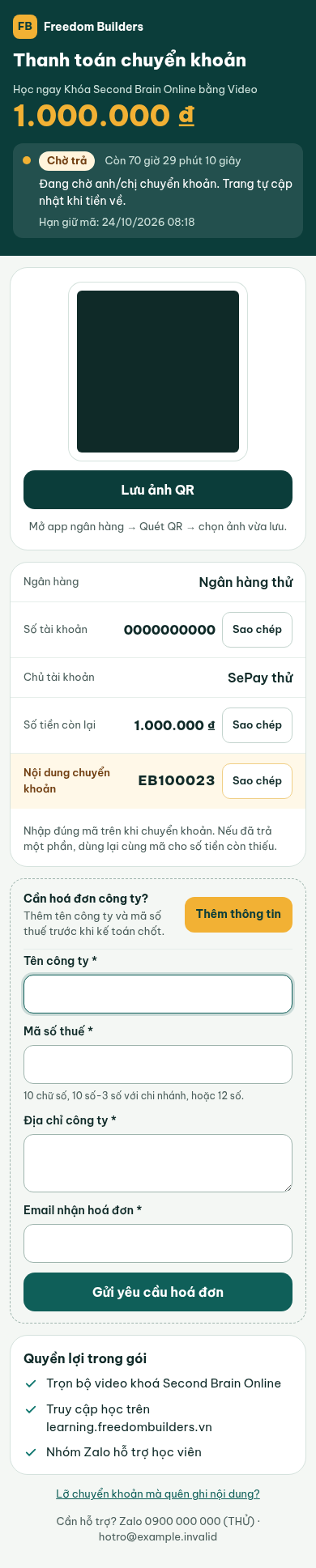
Khách thấy gì: trên link thanh toán, khối Cần hoá đơn công ty? có nút Thêm thông tin; khách điền bốn ô rồi bấm Gửi yêu cầu hoá đơn. Các trạng thái sau đó ở Học & đối tác — Nhận hoá đơn công ty.
 Bấm ảnh để phóng to ↗
Link thanh toán chưa có yêu cầu hoá đơn: khối Cần hoá đơn công ty? với nút Thêm thông tin; bấm vào mở bốn ô Tên công ty, Mã số thuế, Địa chỉ công ty, Email nhận hoá đơn và nút Gửi yêu cầu hoá đơn. Ô QR là hình giả của site dev. Dữ liệu minh hoạ (đơn THỬ, ngân hàng thử, site dev).
 Bấm ảnh để phóng to ↗