Cài Claude kết nối ERP
Đăng nhập bằng tài khoản ERP của anh/chị, cài skill đúng việc, rồi kiểm bằng một câu hỏi. Mỗi lần ghi dữ liệu cần đọc tác động trước khi đồng ý.
10 ảnh thật8 skill tải vềOAuth · MCP
Cần gì trước khi cài
- Tài khoản ERP cá nhân đang bật, được quản trị cấp đúng Role Profile: Chủ doanh nghiệp, Marketing, Sale, CSKH, Kế toán/Kế toán kiêm lương hoặc Kỹ thuật. Không dùng chung tài khoản hoặc tự thêm role rời.
- Gói Claude của công ty và quyền sử dụng Claude Code/connector/Skills theo tổ chức. Đăng nhập Claude bằng tài khoản công ty được cấp.
- Chủ đã bật MCP và đúng nhóm công cụ trong Edu Settings → MCP. Có sáu nhóm: danh mục, email, affiliate, CSKH, kế toán, quản trị. Bật nhóm không cấp thêm quyền tài khoản.
- Địa chỉ ERP do quản trị cung cấp và một buổi kết nối có admin mở đăng ký ứng dụng tạm thời; xem mục 06.
Endpoint mẫu: https://<domain-erp>/api/method/edu_business.mcp.server.handle. Thay <domain-erp> bằng domain quản trị của công ty, không giữ dấu ngoặc.
Ví dụ chỉ cho staging: https://erp-staging.freedombuilders.vn/api/method/edu_business.mcp.server.handle. Các gói/giá trong ca thử dưới đây không phải chính sách bán hàng.
Cài Claude Code và kết nối ERP
Bước 1 — Cài và đăng nhập Claude Code
- Mở trang cài chính thức của Claude Code. Chọn đúng hệ điều hành (Windows PowerShell, macOS hoặc Linux), làm theo lệnh cài đang được hướng dẫn.
- Mở cửa sổ Terminal mới, chạy
claude --version. Phải thấy số phiên bản; nếu báo không tìm thấy lệnh, xử lý PATH theo trang chính thức trước khi tiếp tục. - Chạy
claude, hoàn tất đăng nhập tài khoản Claude công ty trong trình duyệt. Sau đó thoát phiên bằng/exitđể thêm ERP trong Terminal.
Bước 2 — Thêm ERP một lần
Thay domain trong lệnh dưới bằng địa chỉ admin đã cấp, rồi chạy trong thư mục làm việc sẽ dùng Claude. Lệnh mặc định lưu kết nối cho ngữ cảnh dự án đó; dùng cùng thư mục khi mở lại.
claude mcp add --transport http erp https://<domain-erp>/api/method/edu_business.mcp.server.handleTrong buổi thử staging, thay URL mẫu bằng https://erp-staging.freedombuilders.vn/api/method/edu_business.mcp.server.handle. Cú pháp và cách xác thực theo tài liệu MCP của Claude Code.
Bước 3 — /mcp → Authenticate → đăng nhập ERP
- Báo admin mở đăng ký ứng dụng trong buổi kết nối. Chạy
claude, gõ/mcp. - Chọn kết nối erp, chọn Authenticate. Trình duyệt sẽ mở trang ERP. Kiểm đúng domain công ty trước khi nhập tài khoản ERP của mình.
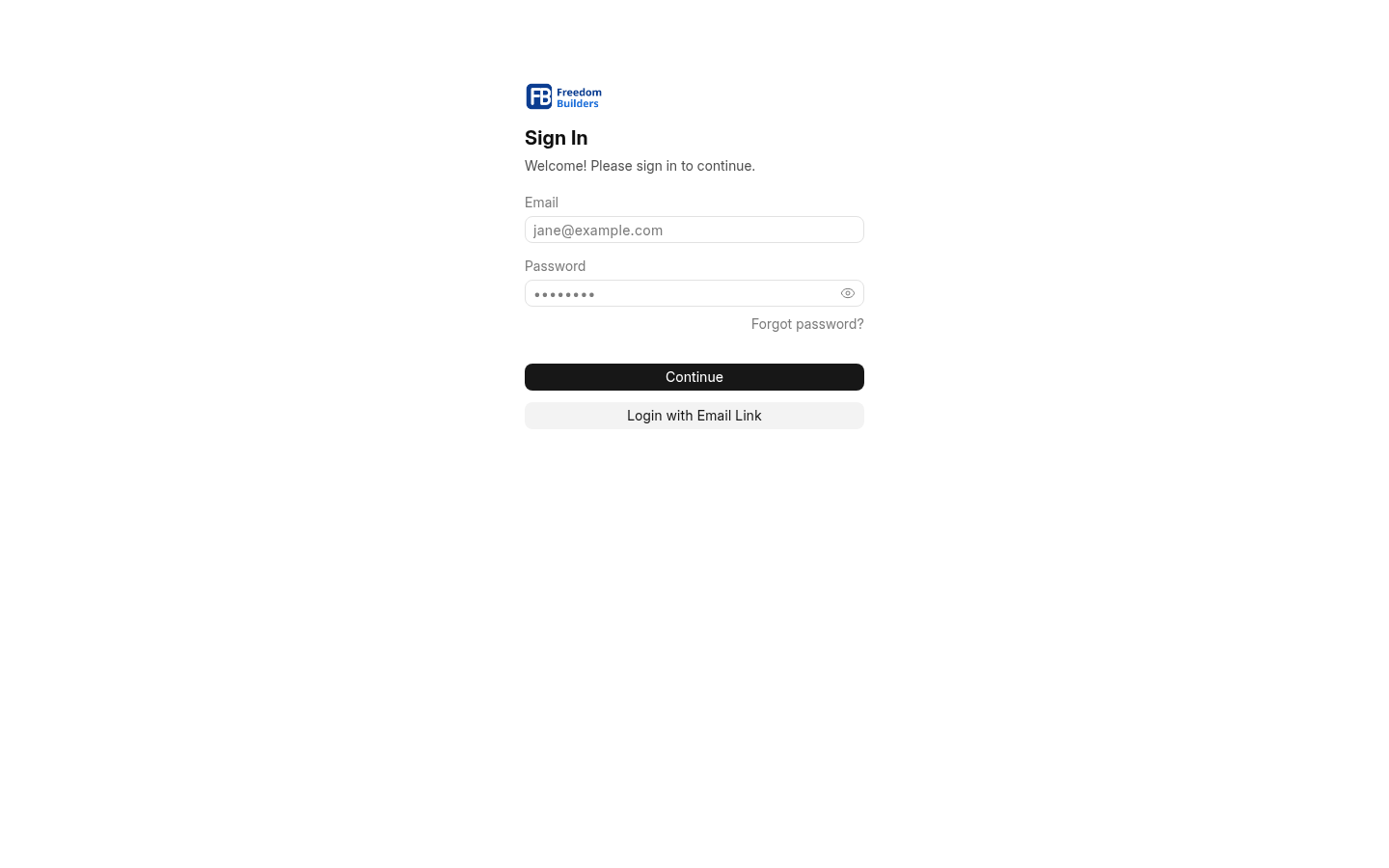
- Ở trang đăng nhập staging đang hiện tiếng Anh: nhập Email, Password, bấm Continue. Nếu đã đăng nhập, có thể đi thẳng tới trang xác nhận.
 Bấm ảnh để phóng to ↗
Trang đăng nhập ERP thật khi mở yêu cầu OAuth; ô tài khoản chưa điền. Không chép mật khẩu vào Claude.
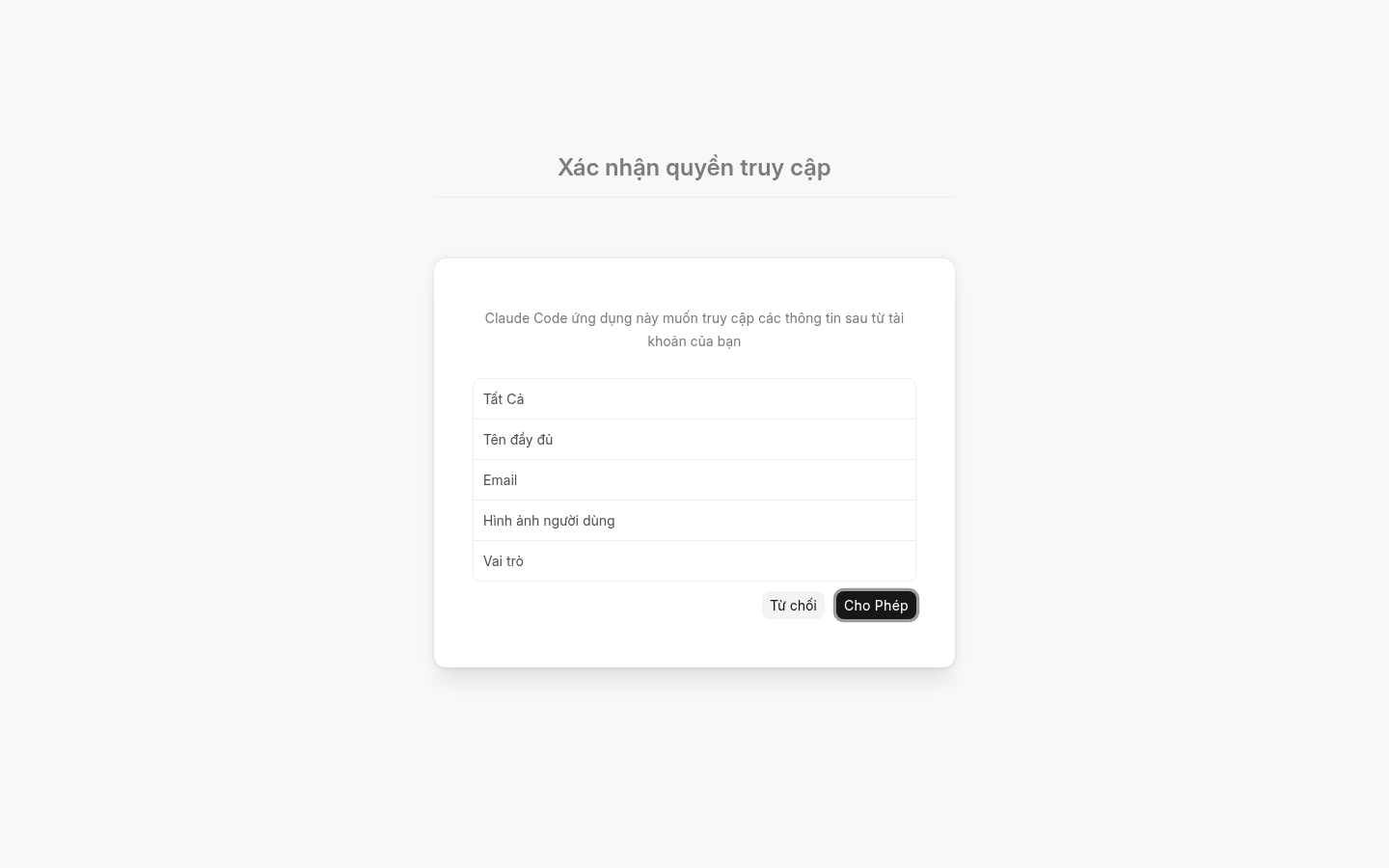
- Kiểm ứng dụng vừa yêu cầu (trong ca thử là Claude Code). Trang Xác nhận quyền truy cập / Confirm Access liệt kê phạm vi được xin. Chỉ bấm Cho Phép khi chính anh/chị vừa chọn Authenticate; nếu không phải mình, bấm Từ chối và báo admin.
- Chờ trình duyệt chuyển về ứng dụng/callback. Trở lại Claude, mở
/mcpkiểm trạng thái kết nối. Nếu báo chưa xác thực, xem mục lỗi; đừng bấm các link cho phép do người khác gửi.
 Bấm ảnh để phóng to ↗
 Bấm ảnh để phóng to ↗
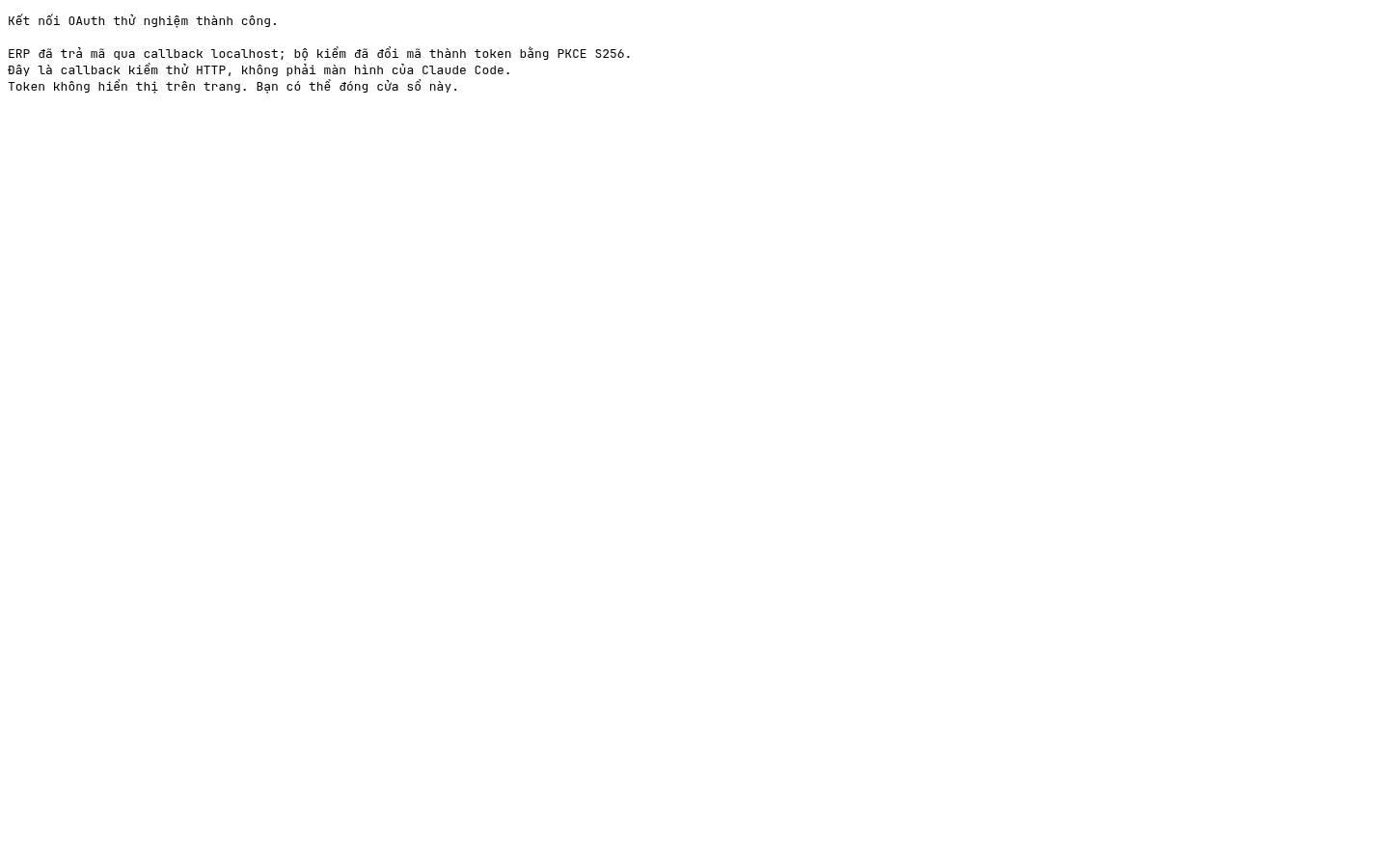
Callback HTTP kiểm thử đã nhận mã và đổi token thành công bằng PKCE; không hiển thị token.
Bước 4 — Hỏi “tôi là ai trong ERP”
Đây là câu hỏi và câu trả lời thật từ claude -p nối MCP HTTP staging bằng token OAuth vừa cấp. Tên và email đã che, giữ nguyên phần còn lại.
Người dùng
tôi là ai trong ERP
Claude · phản hồi thật
Bạn đang đăng nhập ERP với tư cách sau:
- Họ tên: [tên đã che]
- Tài khoản: [email đã che]
- Sales Person gắn với tài khoản: [tên đã che]
- Vai trò: Edu Owner (Chủ doanh nghiệp), Edu Finance, Edu Marketing, Edu Sales, Edu Support, Edu Tech và Sales User
- Nhóm quyền: admin, affiliate, catalog, email, finance, support
- MCP: đang bật
- Hạn mức nhận khách từ kho chung hôm nay: còn 30 lượt
Với vai trò Chủ doanh nghiệp, bạn dùng được gần như toàn bộ công cụ ERP. Gồm quản lý khách và CRM, chương trình, gói, form, mã giảm giá, email, affiliate, đối soát tiền về, chính sách chia doanh thu, nhân sự và cài đặt.
claude.ai / Claude Desktop
Chưa có ảnh claude.ai/Claude Desktop: phiên này không có phiên đăng nhập giao diện Claude công ty để chụp. Các bước dưới đối chiếu tài liệu chính thức; chưa nghiệm thu connector từ máy chủ Anthropic.
- Mở Claude, vào Settings → Connectors → Add custom connector nếu bản đang dùng hiện đường này. Giao diện mới có thể đặt tại Customize → Connectors → + Add → Add custom connector.
- Với Team/Enterprise, chủ tổ chức cần thêm connector tại Organization settings → Connectors trước; nhân viên sau đó chọn connector công ty rồi Connect.
- Đặt tên ERP, nhập URL
https://<domain-erp>/api/method/edu_business.mcp.server.handleđã thay domain. Nếu có màn chọn cách đăng ký OAuth client, chọn Register automatically cho luồng đăng ký động của ERP; admin mở DCR đúng buổi này. Hoàn tất theo nút Continue/Add của phiên bản. - Bấm Connect, đăng nhập ERP và đọc trang Cho Phép như mục 02. Mở cuộc trò chuyện, bật ERP trong danh sách Connectors của chat, hỏi “tôi là ai trong ERP”.
- Không thấy Add custom connector/Skills thì nhờ quản trị tổ chức kiểm quyền và gói đang cấp; không mượn token của người khác.
Theo hướng dẫn connector chính thức, kết nối remote từ claude.ai/Claude Desktop đi qua hạ tầng Anthropic. Nếu User ERP có Restrict IP, IP máy anh/chị được phép chưa có nghĩa connector được phép. Nhờ quản trị quyết định giới hạn phù hợp hoặc dùng Claude Code tại máy; không tự mở rộng IP. Endpoint phải được hạ tầng Anthropic truy cập; cần cấu hình trước khi dùng.
Tải và cài 8 skill
Skill hướng dẫn Claude đi đúng quy trình, không mở thêm nhóm hoặc quyền ERP. Tải đúng ZIP theo việc; mỗi ZIP chứa một thư mục có SKILL.md.
| File tải về | Dùng cho việc | Vai trò |
|---|---|---|
| nhap-khach-excel.zip | Nhập khách Excel/CSV | Chủ, Marketing, Sale |
| cham-soc-khach.zip | Chăm khách, hẹn gọi lại | Sale |
| mo-chuong-trinh.zip | Mở chương trình, form, link | Chủ, Marketing |
| khai-bao-goi-ban.zip | Sản phẩm, gói bán nháp | Chủ, Marketing |
| soan-email.zip | Soạn mẫu và chuỗi email | Chủ, Marketing |
| cskh-xu-ly-khach.zip | Hỗ trợ sau mua | Chủ, CSKH |
| ke-toan-khop-tien.zip | Đối chiếu và khớp tiền | Chủ, Kế toán |
| thiet-lap-ban-dau.zip | Checklist thiết lập | Chủ doanh nghiệp |
Claude Code
- Tải ZIP, giải nén. Phải được thư mục ví dụ
khai-bao-goi-ban/chứa trực tiếpSKILL.md. - Tạo thư mục
~/.claude/skills/trong thư mục cá nhân, chép thư mục skill vừa giải nén vào đó. Kết quả đúng:~/.claude/skills/khai-bao-goi-ban/SKILL.md. Trên Windows, dùng%USERPROFILE%\.claude\skills\. - Mở phiên Claude Code mới ở thư mục đã thêm ERP. Gõ
/khai-bao-goi-banhoặc nói yêu cầu bằng tiếng Việt. Nếu không thấy skill, kiểm có bị lồng hai thư mục cùng tên sau giải nén hay không.
Xem hướng dẫn Skills cho Claude Code.
claude.ai / Claude Desktop (tab Chat)
- Giữ nguyên ZIP tải về. Trong Claude, vào Customize → Skills → + → Create skill → Upload a skill.
- Chọn một ZIP, tải lên và bật skill; lặp lại với skill cần dùng. Nếu được yêu cầu, bật Code execution and file creation tại Settings → Capabilities hoặc nhờ admin tổ chức cho phép.
- Mở chat có connector ERP đang bật, nói việc cần làm. Tải skill xong vẫn cần kết nối ERP ở mục 02/03.
Đường menu có thể đổi theo tài khoản; đối chiếu hướng dẫn tải Skills chính thức. Phiên này kiểm ZIP và nội dung, chưa chụp thao tác Upload skill trên Claude.
Dùng lần đầu: xem trước rồi đồng ý
Xem danh sách sự kiện tích hợp lỗi là chỉ đọc, trả ngay. Chạy lại sự kiện cần xem trước rồi đồng ý. Chủ và Marketing có thể sửa mã giảm giá đang tắt qua Claude; mã đang bật phải nhờ Chủ tắt trước, sửa xong Chủ kiểm và bật lại.
Tra gói đang bán trước
Hội thoại thật cùng kết nối ở mục 02. Danh mục là trạng thái staging lúc chụp, không phải cam kết giá/sản phẩm trên ERP thật của công ty.
Người dùng
liệt kê gói đang bán
Claude · phản hồi thật
Hiện có 5 gói đang bán:
| Mã gói | Tên gói | Giá (VND) | Chương trình |
|---|---|---|---|
bo_skill_edit_video |
Bộ Skill Edit Video | 500.000 | chuong-trinh-edit-video |
sb_coffee_500k |
Mời cà phê Tư vấn 1-1 cùng Chuyên gia | 500.000 | second-brain-sme |
sb_video_1m |
Học ngay Khóa Second Brain Online bằng Video | 1.000.000 | second-brain-sme |
skill_video_free |
1 skill edit video miễn phí | 0 | skill-edit-video-free |
skill_video_cafe_199 |
Mời cà phê — 10 skills edit video đa ngành nghề | 199.000 | skill-edit-video-free |
Nếu bạn cần, tôi có thể xem chi tiết một gói (quyền lợi, kênh bán, số đơn).
Tạo nháp: bản xem trước chưa phải đã lưu
- Nói rõ tên, giá VND nguyên và kênh bán. Claude gọi công cụ lần đầu không có
confirm_token; ERP trả bản xem trước cùng mã xác nhận. - Đọc đúng mã gói, giá, kênh, chỗ còn thiếu và tác động thông báo/giao việc. Không đồng ý thì chưa ghi; sửa nội dung phải lấy bản mới.
- Đồng ý rõ cho bản đó. Claude gọi lại nguyên tham số và thêm mã xác nhận. Mã dùng một lần, staging đặt hạn 600 giây (10 phút); hết hạn phải xem lại và đồng ý lại.
Người dùng
tạo gói nháp THỬ HDSD MCP giá 2.000đ bán qua link trực tiếp
Claude · phản hồi thật
Bản xem trước gói nháp (chưa ghi gì):
| Mục | Giá trị |
|---|---|
| Mã gói | thu_hdsd_mcp (tôi tự đặt từ tên gói) |
| Tên | THỬ HDSD MCP |
| Giá | 2.000đ |
| Kênh bán | Chỉ link trực tiếp: https://pay-staging.freedombuilders.vn/buy/thu_hdsd_mcp |
| Trạng thái | Tắt (nháp) |
| Hoàn tiền | 14 ngày (mặc định) |
| Chương trình | Không gắn |
Gói còn thiếu quyền lợi và chính sách chia, nên chưa bán được. Nếu tạo, hệ thống sẽ giao việc và gửi thông báo cho Chủ doanh nghiệp để họ bổ sung hai mục này.
Bạn đồng ý tạo gói này không? Nếu muốn đổi mã gói, bạn cho tôi biết.
Tôi đã có confirm_token cho lần xác nhận này. Mã hết hạn sau 10 phút.
Đối chiếu kết quả công cụ thật: có bản xem trước và mã xác nhận
Đây là JSON trả từ công cụ create_offer_draft, không phải ảnh terminal. Chỉ giá trị mã xác nhận đã che; mã thật đã dùng và không được công khai.
{
  "confirm_token": "[mã xác nhận đã che]",
  "expires_in": 600,
  "message": "Đưa bản xem trước cho người dùng. Chỉ gọi lại kèm confirm_token, với đúng tham số này, khi người dùng đồng ý rõ ràng.",
  "preview": {
    "allow_deposit": 0,
    "allow_direct_link": 1,
    "allow_form": 0,
    "allow_manual": 0,
    "allow_renewal": 0,
    "auto_renew_default": 0,
    "benefits": [],
    "description": null,
    "direct_url": "https://pay-staging.freedombuilders.vn/buy/thu_hdsd_mcp",
    "enabled": 0,
    "gaps": [
      "thêm quyền lợi",
      "chọn chính sách chia"
    ],
    "image": null,
    "message": "Sẽ tạo gói nháp đang tắt; sẽ giao việc và gửi thông báo cho Chủ doanh nghiệp để gắn quyền lợi và chính sách",
    "offer": "thu_hdsd_mcp",
    "offer_class": "",
    "offer_code": "thu_hdsd_mcp",
    "price": 2000,
    "program": null,
    "purchase_email_template": null,
    "refund_days": 14,
    "renewable": 0,
    "renewal_offer": null,
    "revoke_on_refund": 1,
    "sale_ends_at": null,
    "sale_starts_at": null,
    "share_policy": null,
    "support_info": null,
    "title": "THỬ HDSD MCP",
    "version": 1,
    "version_bumped": false
  }
}
Người dùng
Đồng ý tạo gói nháp THỬ HDSD MCP giá 2.000đ, chỉ bán qua link trực tiếp, giữ trạng thái tắt.
Claude · phản hồi thật
Gói nháp THỬ HDSD MCP (mã thu_hdsd_mcp) đã được tạo, đang ở trạng thái tắt.
- Giá: 2.000đ
- Kênh bán: chỉ link trực tiếp. Link là https://pay-staging.freedombuilders.vn/buy/thu_hdsd_mcp, nhưng gói đang tắt nên chưa mua được.
- Hoàn tiền: 14 ngày, thu hồi quyền lợi khi hoàn tiền (mặc định).
- Còn thiếu: gói chưa có quyền lợi và chưa có chính sách chia.
- Việc đã giao: hệ thống đã giao việc và gửi thông báo cho 5 tài khoản để gắn quyền lợi và chính sách. Chủ doanh nghiệp là một trong số đó.
Tôi không bật gói, không tạo đơn và không gửi email thủ công.
 Bấm ảnh để phóng to ↗
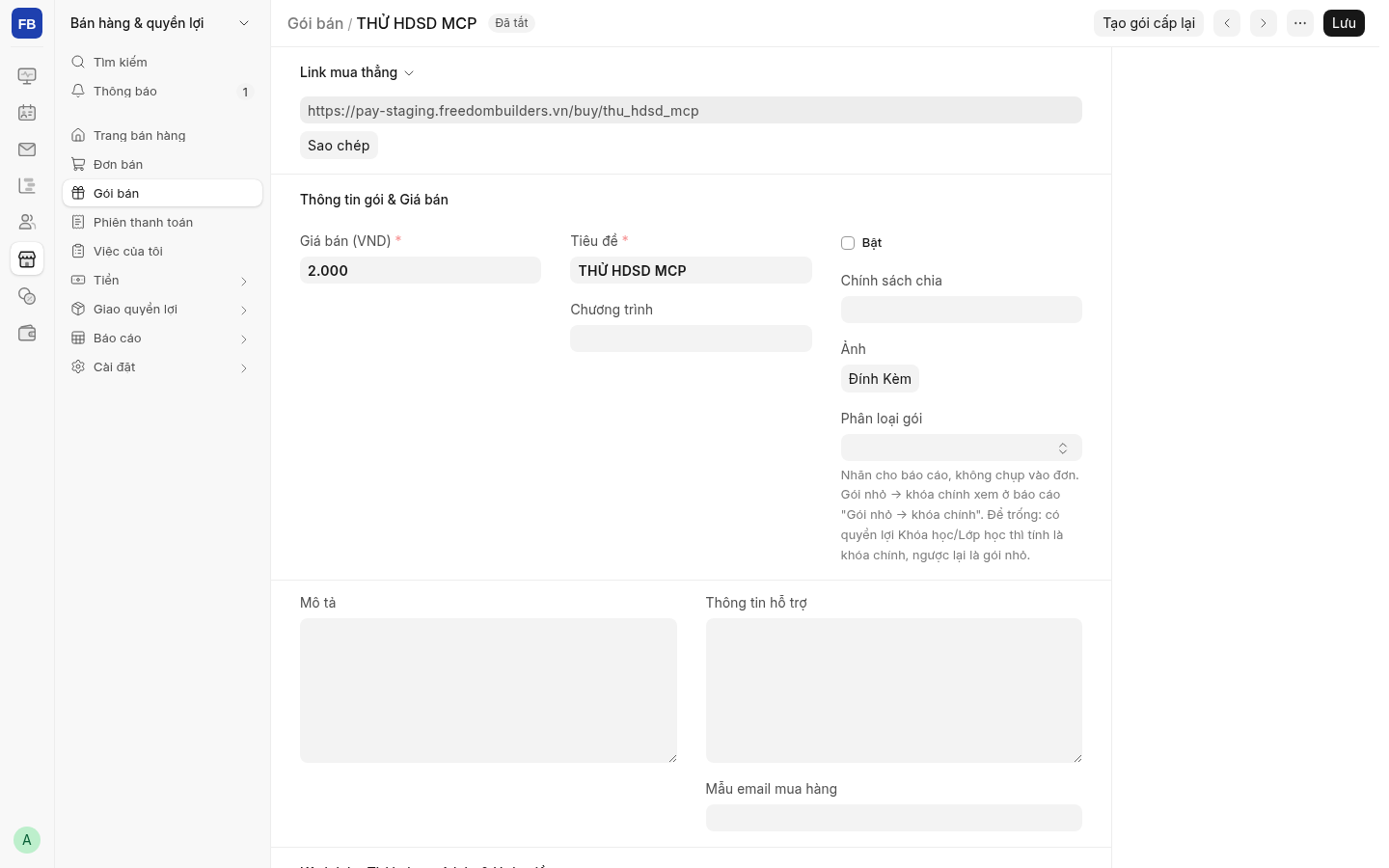
Gói THỬ HDSD MCP trên Desk: giá 2.000đ, Bật không được chọn; đây chưa phải gói có thể mua.
Việc của admin
Edu Settings dưới đây chụp bằng tài khoản Chủ doanh nghiệp. Các màn OAuth, token và Nhật ký MCP chụp bằng Administrator để bảo đảm quyền quản trị; Chủ doanh nghiệp không mặc nhiên có System Manager.
Bật MCP và chọn đúng nhóm
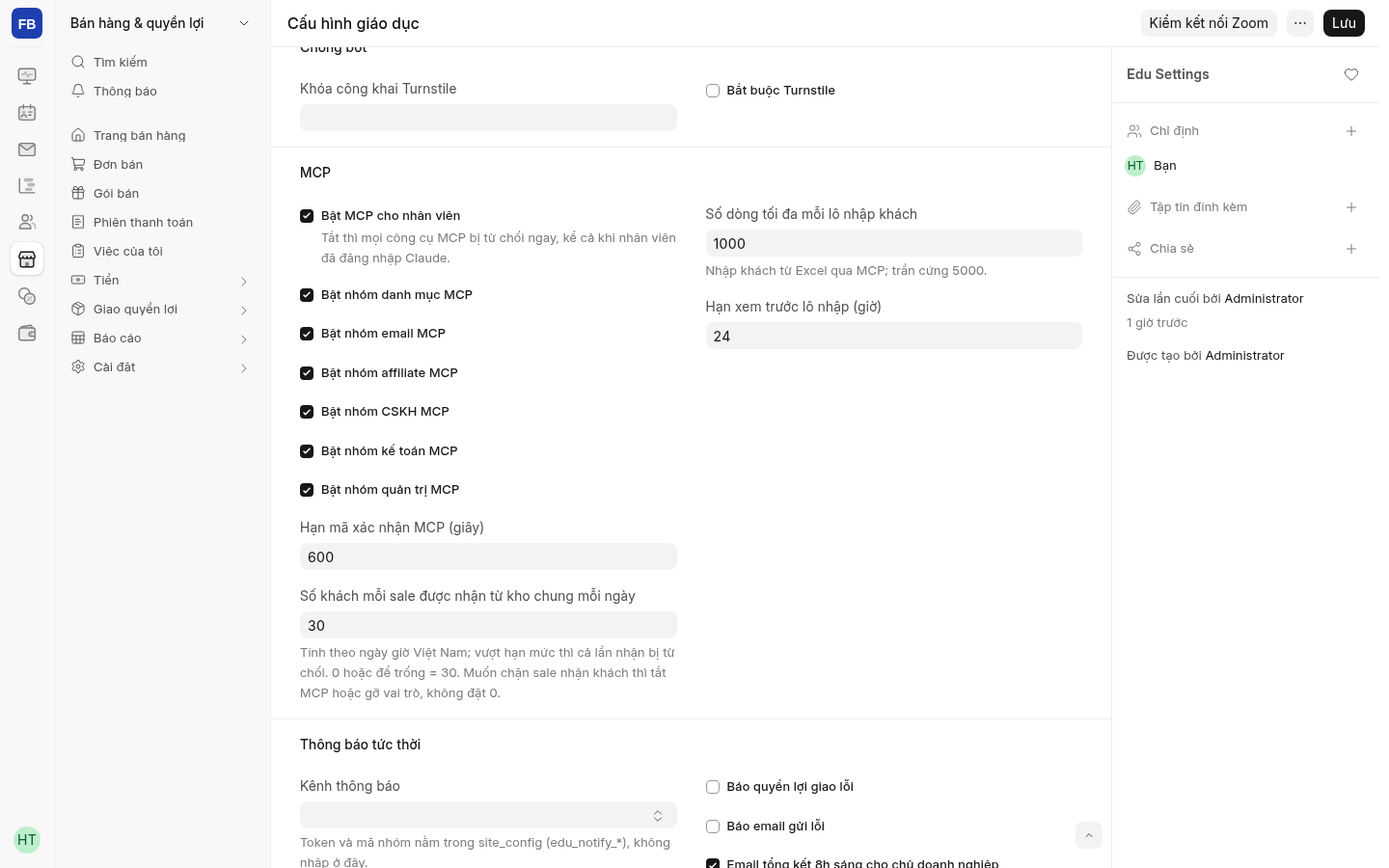
- Vào /desk, dùng ô tìm kiếm để mở Edu Settings (tiêu đề Việt: Cấu hình giáo dục), kéo tới mục MCP.
- Chọn Bật MCP cho nhân viên và các nhóm được công ty cho phép: Bật nhóm danh mục MCP, email MCP, affiliate MCP, CSKH MCP, kế toán MCP, quản trị MCP. Bấm Lưu.
- Nhân viên làm mới danh sách công cụ/kết nối rồi gọi
whoami. Bật đủ sáu nhóm trong ảnh là cấu hình staging, không yêu cầu bật tất cả cho mọi công ty.
 Bấm ảnh để phóng to ↗
Edu Settings → MCP: công tắc tổng, sáu nhóm và hạn mã xác nhận; ảnh bằng Chủ doanh nghiệp.
Mở đăng ký ứng dụng đúng buổi, rồi tắt
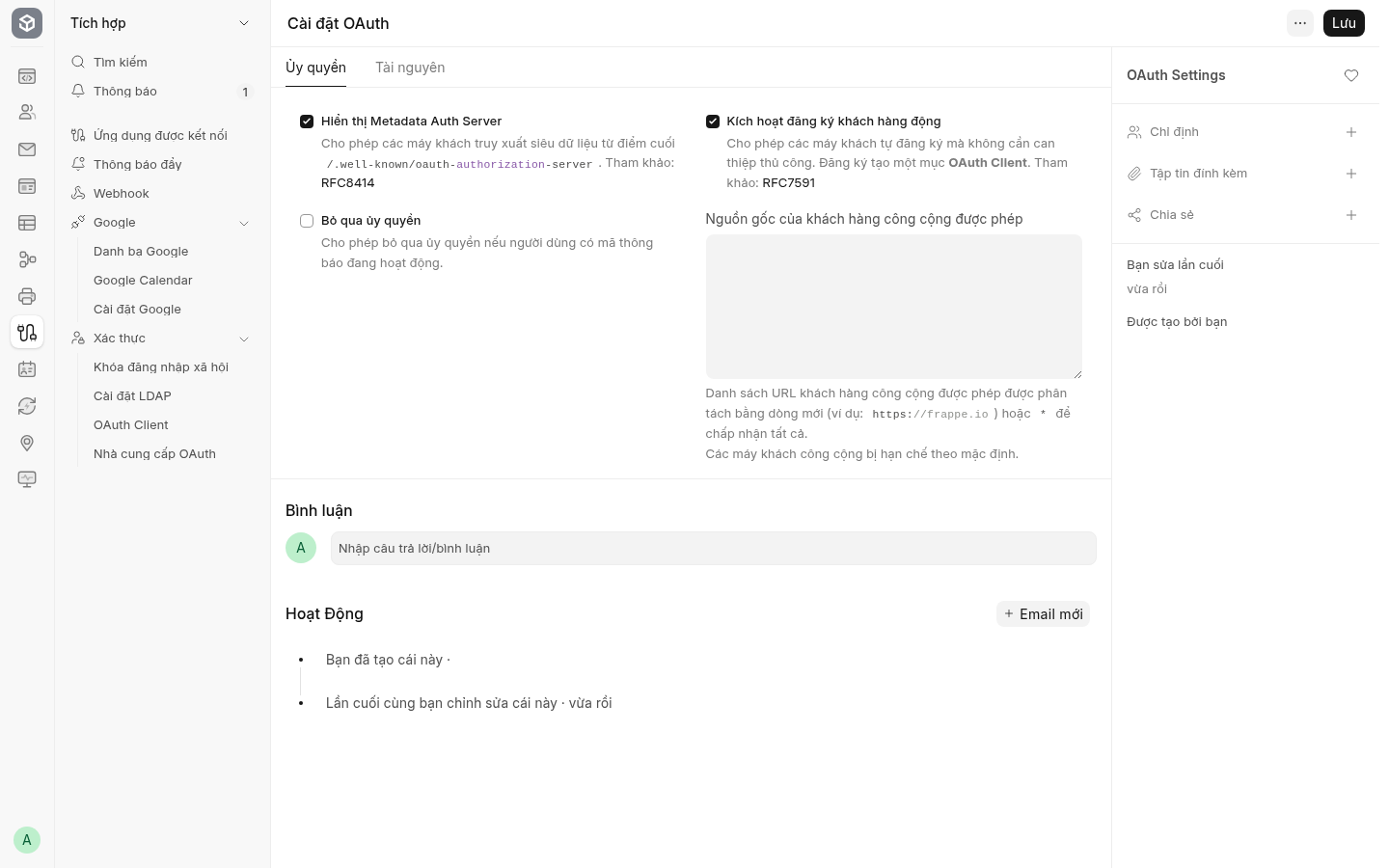
- Quản trị hệ thống mở OAuth Settings (tiêu đề Cài đặt OAuth) bằng tìm kiếm Desk. Ở tab Ủy quyền, chọn Kích hoạt đăng ký khách hàng động (
Enable Dynamic Client Registration), bấm Lưu, ghi giờ bật. - Giữ metadata cho luồng khám phá OAuth: Hiển thị Metadata Auth Server ở tab Ủy quyền; Show Protected Resource Metadata ở tab Tài nguyên nếu đang dùng giao diện tiếng Anh. Nếu thiếu cần quản trị cấu hình trước khi dùng. Không bật Bỏ qua ủy quyền.
- Nhân viên kết nối từng người bằng mục 02/03; ghi ai dùng Claude Code, claude.ai hoặc Desktop.
- Xong buổi, bỏ chọn Kích hoạt đăng ký khách hàng động, bấm Lưu. Client đã đăng ký vẫn tồn tại; phải kiểm client lạ ở bước tiếp theo.
 Bấm ảnh để phóng to ↗
OAuth Settings trong buổi kết nối: Kích hoạt đăng ký khách hàng động đang chọn; sau ca thử đã tắt.
Kiểm OAuth Client và giới hạn Allowed Roles
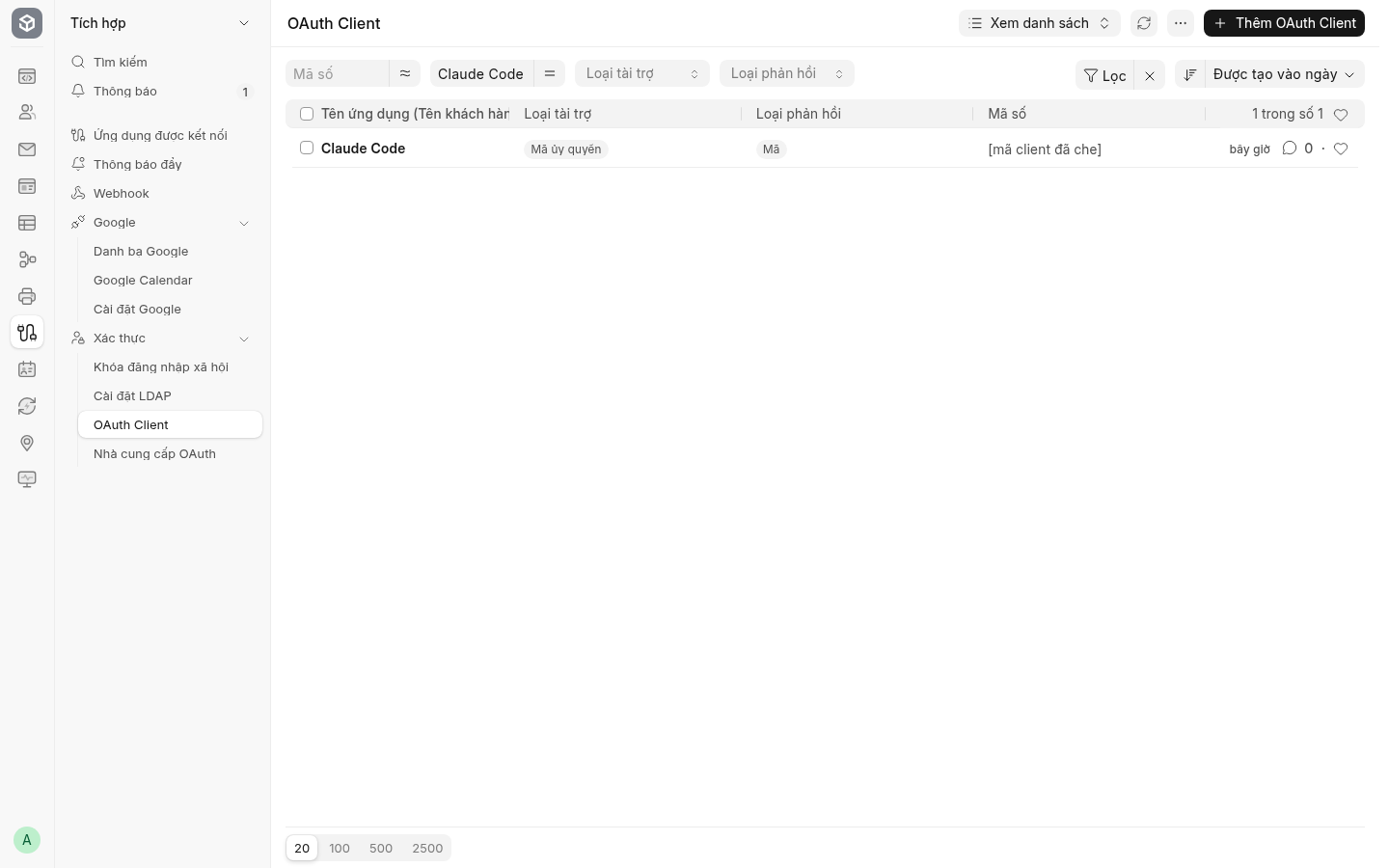
- Mở danh sách OAuth Client. Thêm bộ lọc Created On / Được tạo vào từ giờ bật; đối chiếu từng client với người vừa kết nối. Tên “Claude Code” không tự chứng minh ứng dụng đáng tin.
- Client không xác định được: tìm token theo client tại OAuth Bearer Token, thu hồi mọi token Active theo mục 07 trước khi xóa client. Trong form client dùng menu … → Xóa và xác nhận đúng bản ghi; không xóa client còn được nhân viên hợp lệ dùng chung.
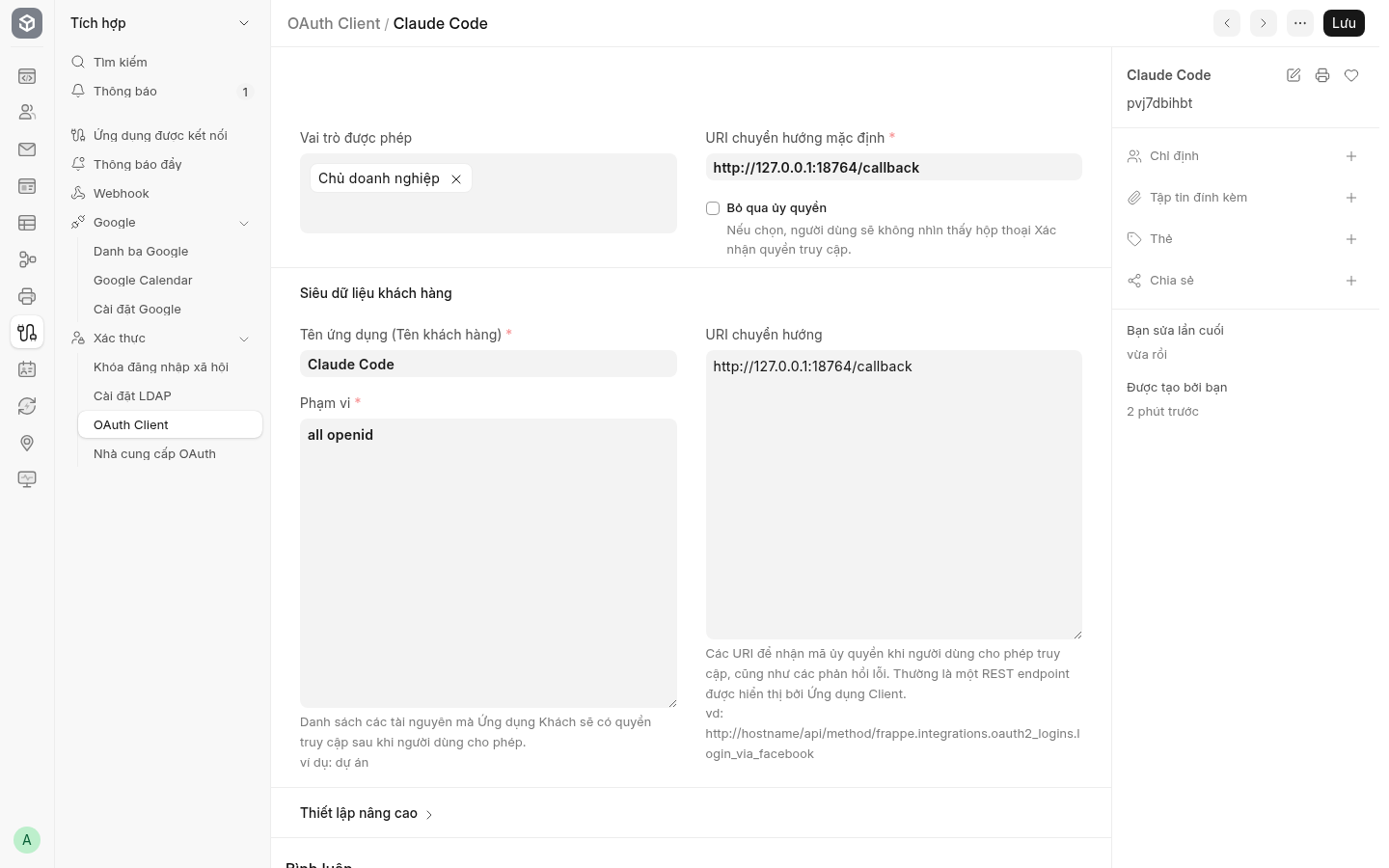
- Mở client giữ lại, điền Vai trò được phép (
Allowed Roles) và Lưu. Chọn tối thiểu đúng vai trò thật sự cần; client dùng chung chỉ giữ các vai trò thực tế được phân công.
 Bấm ảnh để phóng to ↗
Danh sách OAuth Client lọc tên Claude Code trong ca thử; cần kiểm thêm thời điểm và người kết nối.
| Hồ sơ nhân viên | Vai trò Allowed Roles |
|---|---|
| Chủ doanh nghiệp | Edu Owner |
| Marketing | Edu Marketing |
| Sale | Edu Sales |
| CSKH | Edu Support |
| Kế toán | Edu Finance |
| Kỹ thuật | Edu Tech |
System Manager chỉ thêm cho client dành cho Quản trị hệ thống thực hiện mời/nghỉ nhân viên. Đây là danh sách role trên client, không phải yêu cầu gán role rời cho User. Trong giao diện Việt, Edu Owner hiển thị là Chủ doanh nghiệp.
 Bấm ảnh để phóng to ↗
Form OAuth Client thử: Vai trò được phép là Chủ doanh nghiệp (Edu Owner); các trường bí mật được che.
Xem nhật ký MCP
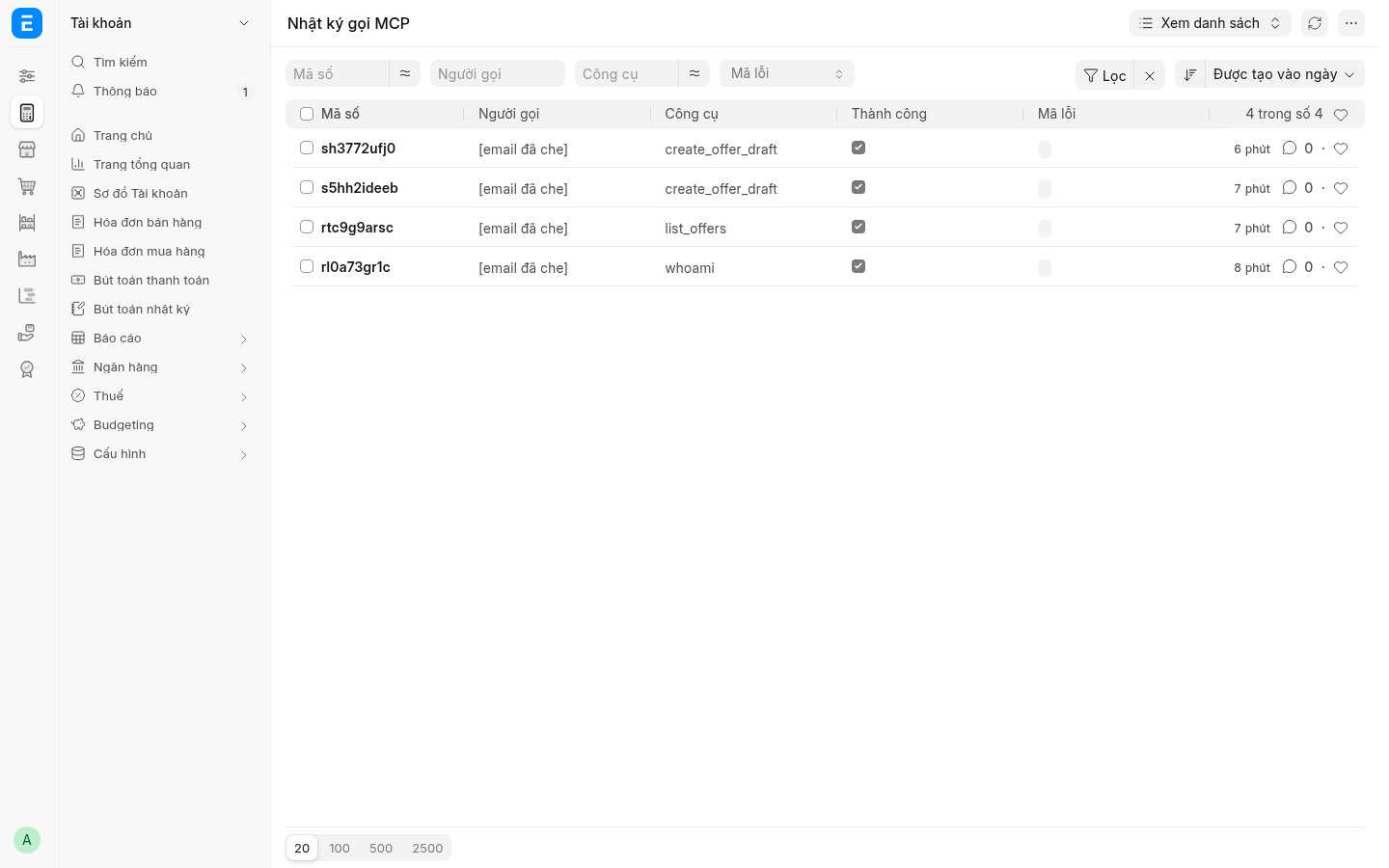
- Mở Nhật ký gọi MCP (
Edu MCP Call Log) bằng tài khoản Chủ/Quản trị có quyền. Trên staging, dùng mở danh sách Nhật ký MCP trên staging ↗. - Với domain ERP khác, mở đường dẫn
/desk/List/Edu%20MCP%20Call%20Log/Listsau domain quản trị. Bản v16 đang chụp báo “Không tìm thấy” với đường rút gọn/desk/edu-mcp-call-log; dùng đường đầy đủ trên, không đổi quyền để lách. - Lọc theo Người gọi, Công cụ, Mã lỗi và thời gian cần kiểm; xem cột Thành công. Mở dòng để xem thời gian chạy và thông tin xác nhận hai bước. Đối chiếu công cụ với việc nhân viên vừa làm.
Nhật ký không lưu toàn bộ tham số/kết quả hay mã xác nhận; không tìm lại nội dung chat ở đây. Khi báo lỗi chỉ chuyển mã lỗi và bản ghi cần kiểm, không gửi token.
 Bấm ảnh để phóng to ↗
Nhật ký gọi MCP trên Desk: bốn lần gọi thật, gồm bản xem trước và lần ghi gói sau xác nhận; email đã che.
Xem câu nói mẫu theo từng vai trò tại Nhờ Claude làm.
Mất máy, nghỉ việc: thu hồi quyền
Làm ngay khi mất máy hoặc nhân viên nghỉ việc. Tắt user riêng chưa thay thế việc thu hồi OAuth/API key; gỡ connector trong Claude cũng cần kiểm lại token phía ERP.
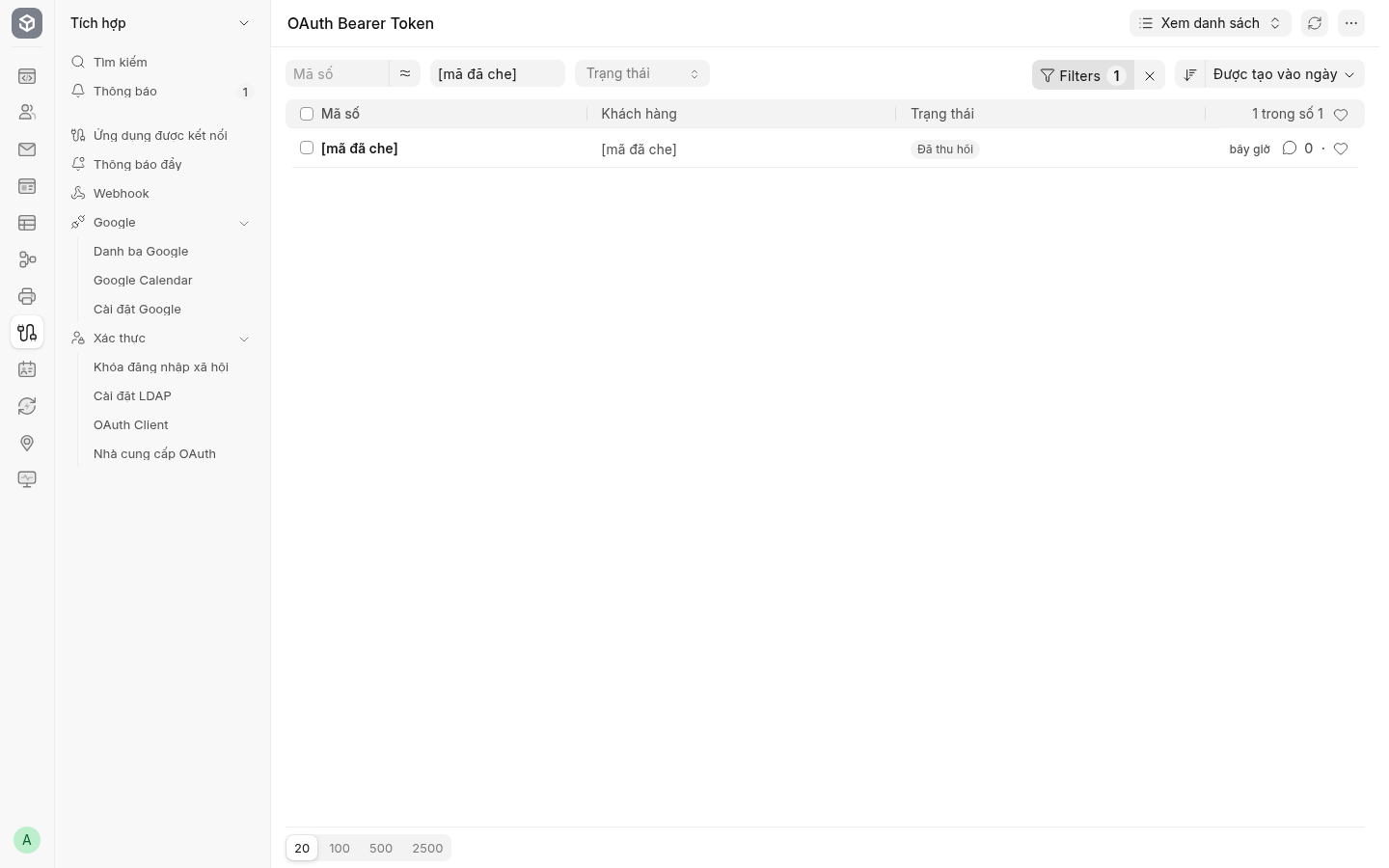
- Quản trị mở OAuth Bearer Token, thêm bộ lọc User / Người dùng đúng nhân viên. Kiểm thêm Client, cột Status / Trạng thái và thời gian để chọn đúng token; xử lý mọi token còn Active.
- Thu hồi token để trạng thái thành Revoked (Đã thu hồi). Trên bản v16 đang chụp, Status là chỉ đọc và không có nút sửa thành Revoked trong form. Chuyển Quản trị hệ thống dùng luồng thu hồi OAuth do kỹ thuật quản lý; không tự xóa token/client để thay cho thu hồi.
- Nghỉ việc: mở User / Người dùng, bỏ chọn Enabled / Đã bật rồi Lưu; kiểm việc và khách đã trả về kho chung.
- Ở User → API Access, nếu từng cấp API key, yêu cầu quản trị xóa API Key/Secret và lưu, kiểm khóa cũ đã vô hiệu. Không tạo khóa mới thay nhân viên đã nghỉ.
- Mất máy nhưng còn làm việc: thu hồi token/API key, đổi mật khẩu ERP, rồi kết nối lại trên máy an toàn theo mục 02/03. Không tắt user dài hạn nếu người đó vẫn làm việc.
 Bấm ảnh để phóng to ↗
OAuth Bearer Token của client thử: trạng thái Đã thu hồi (Revoked); mã token được che trước chụp.
Quản trị hệ thống dùng offboard_staff
Khi được giao xử lý nghỉ việc, người có System Manager và nhóm quản trị bật có thể nhờ Claude: “Cho xem trước nghỉ việc tài khoản [nhân viên đã xác định], chưa ghi.” Công cụ offboard_staff trả tác động token, API key, việc và khách; chỉ sau khi kiểm và đồng ý mới thực hiện. Công cụ thu hồi OAuth/API key và đóng việc cùng thao tác; không dùng cho chính mình hoặc tài khoản hệ thống. Không dùng offboard_staff chỉ để dọn client của ca thử.
Ghi chú kỹ thuật: cách đã thu hồi token trong ca thử này
Ca thử gọi thật POST /api/method/frappe.integrations.oauth2.revoke_token theo OAuth, truyền token của client thử và client_id qua form từ tệp tạm; sau đó kiểm Status = Revoked và MCP trả HTTP 401 khi dùng token cũ. Không công khai giá trị token hoặc câu lệnh chứa token thật. Client thử chỉ được xóa sau bước kiểm này. Frappe chặn xóa khi còn liên kết; kỹ thuật đã xóa các mã ủy quyền thử và bản ghi token đã thu hồi của riêng client thử trước khi xóa client, sau khi giữ bằng chứng trạng thái Revoked. Với client lạ thực tế, nhờ quản trị xử lý liên kết và chính sách lưu vết; không bỏ qua lỗi liên kết. Tài liệu gốc ghi “đặt Status = Revoked”; bản UI hiện tại cần kỹ thuật thực hiện luồng thu hồi, không có nút chỉnh Status để chụp.
Lỗi thường gặp
Bảng dưới lấy từ mục 7 của hướng dẫn cài MCP, đối chiếu code hiện tại. Gửi mã lỗi cho quản trị, không gửi mật khẩu/token.
| Claude báo | Nghĩa là | Làm gì |
|---|---|---|
| "MCP đang tắt, liên hệ admin" | Admin đang tắt MCP | Hỏi admin |
| "Bạn không có quyền dùng công cụ này" | Vai trò của bạn không có công cụ đó (mục 4) | Nhờ người có vai trò phù hợp |
| "Chỉ làm được với khách của bạn; khách ở kho chung cần nhận trước" | Sale ghi chú/gắn nhãn/tạo đơn cho khách chưa nhận | Nhận khách trước (claim_contacts) |
| "Khách này đang có người khác phụ trách" | Khách của sale khác | Nhờ admin/marketing chuyển khách nếu cần |
| "Vượt hạn mức nhận khách hôm nay…" | Đã nhận đủ hạn mức ngày | Nhận ít khách hơn, hoặc để ngày mai |
| "Tài khoản chưa gắn Sales Person, nhờ admin gắn" | Tài khoản sale chưa có Employee/Sales Person | Admin tạo Employee (gắn user) và Sales Person |
| "Bạn gọi quá nhiều lần, hãy thử lại sau ít phút" | Quá giới hạn tần suất (60 lần/phút, tìm khách 300 lần/giờ) | Chờ vài phút |
| "Hệ thống đang bận, chưa có gì được lưu; hãy thử lại…" | Hai người cùng sửa một khách một lúc | Thử lại sau vài giây |
| "Nhãn không hợp lệ…" | Nhãn có dấu phẩy, ký tự <, >, ", ', &, dấu huyền ngược hoặc ký tự điều khiển |
Đặt lại tên nhãn chỉ gồm chữ, số, khoảng trắng, - / ( ) . : |
| "Tài khoản … chưa gắn Sales Person, nhờ admin gắn trước khi giao khách" | Admin/marketing giao khách cho sale chưa có Sales Person | Admin tạo Employee (gắn user) và Sales Person rồi giao lại |
group_disabled — “Nhóm công cụ này đang tắt, liên hệ admin” |
Tắt riêng nhóm R2 | Nhờ Chủ bật đúng nhóm trong Edu Settings → MCP, làm mới danh sách |
confirm_invalid — mã xác nhận sai/hết hạn |
Token hết hạn, đã dùng, đổi tài khoản/công cụ/tham số | Đọc bản xem trước mới và đồng ý lại; không gọi ghi tự động |
conflict — “Mã đã dùng cho bản ghi khác” |
Trùng mã nhưng khác nội dung | Kiểm bản ghi/mã với người dùng, không ghi đè; nếu đang duyệt email, xem bản nội dung và lấy content_hash mới rồi duyệt lại |
| “Việc này cần Quản trị hệ thống” | Mời/nghỉ nhân viên cần System Manager; hồ sơ Chủ không đủ |
Chuyển người quản trị được phân công, không tự gán thêm role |
| "Lỗi hệ thống, mã …" | Lỗi bất ngờ | Gửi mã cho admin (Error Log) |
| Claude Code báo cần đăng nhập lại / 401 | Token hết hạn hoặc đã bị thu hồi | Gõ /mcp → Authenticate lại |
| claude.ai connector không kết nối được, Claude Code vẫn chạy | Tài khoản có Restrict IP: connector gọi từ IP của Anthropic nên bị chặn | Admin bỏ giới hạn IP cho tài khoản đó, hoặc chỉ dùng Claude Code |
Nếu đăng ký client báo redirect_uris must be https: chuyển quản trị/kỹ thuật kiểm callback. Ca HTTP này dùng IP loopback 127.0.0.1; không tự đổi cấu hình bảo mật server. Nếu công cụ không có trong danh sách, kiểm đúng vai trò và nhóm trước khi kết nối lại.